









Français
GrowHub X42 – Manuel
NOM DU MODÈLE
-
VSE-GHX42
CONSIGNES DE SÉCURITÉ
 Veuillez lire attentivement ces instructions avant d’utiliser l’appareil. Le non-respect des consignes de sécurité peut entraîner des blessures graves, annuler votre garantie et dégager Vivosun de toute responsabilité.
-
Assurez-vous que votre source d’alimentation CA répond aux exigences électriques de cet appareil.
-
Vérifiez et respectez les lois et réglementations locales en matière d’installation et de fonctionnement.
-
Suivez les instructions pour chaque appareil intelligent et ne connectez que des appareils compatibles aux ports désignés du Hub à l’aide des câbles appropriés.
-
NE connectez PAS d’appareils incompatibles.
-
N’utilisez PAS ce panneau de commande, le Hub ou tout appareil de culture connecté à l’extérieur ou dans des environnements dangereux, y compris les zones contenant des matériaux inflammables/explosifs, des produits chimiques corrosifs ou une humidité excessive. Ces appareils sont conçus pour une utilisation en intérieur uniquement, dans des tentes de culture. Évitez les projections d’eau sur la surface de l’écran tactile.
-
Éteindre les appareils via le panneau de commande ne coupe pas complètement l’alimentation. Débranchez toujours l’alimentation principale du Hub et mettez tous les appareils hors tension avant l’installation, la maintenance ou le déplacement.
-
Lisez attentivement et suivez les instructions pour chaque appareil et sa connexion au contrôleur. Le non-respect de ces instructions peut entraîner des dommages et annuler la garantie.
-
Si un appareil, un port du Hub ou un cordon d’alimentation est endommagé, cessez immédiatement l’utilisation et contactez Vivosun. Ne démontez pas et ne modifiez pas les appareils sans l’autorisation de Vivosun – cela pourrait causer des dommages et annuler votre garantie.
-
NE appuyez PAS sur l’écran tactile avec des objets pointus et ne le soumettez pas à des chocs violents. Nettoyez la surface de l’écran uniquement avec un chiffon en microfibre doux et sec.
Conservez ces instructions pour référence ultérieure.
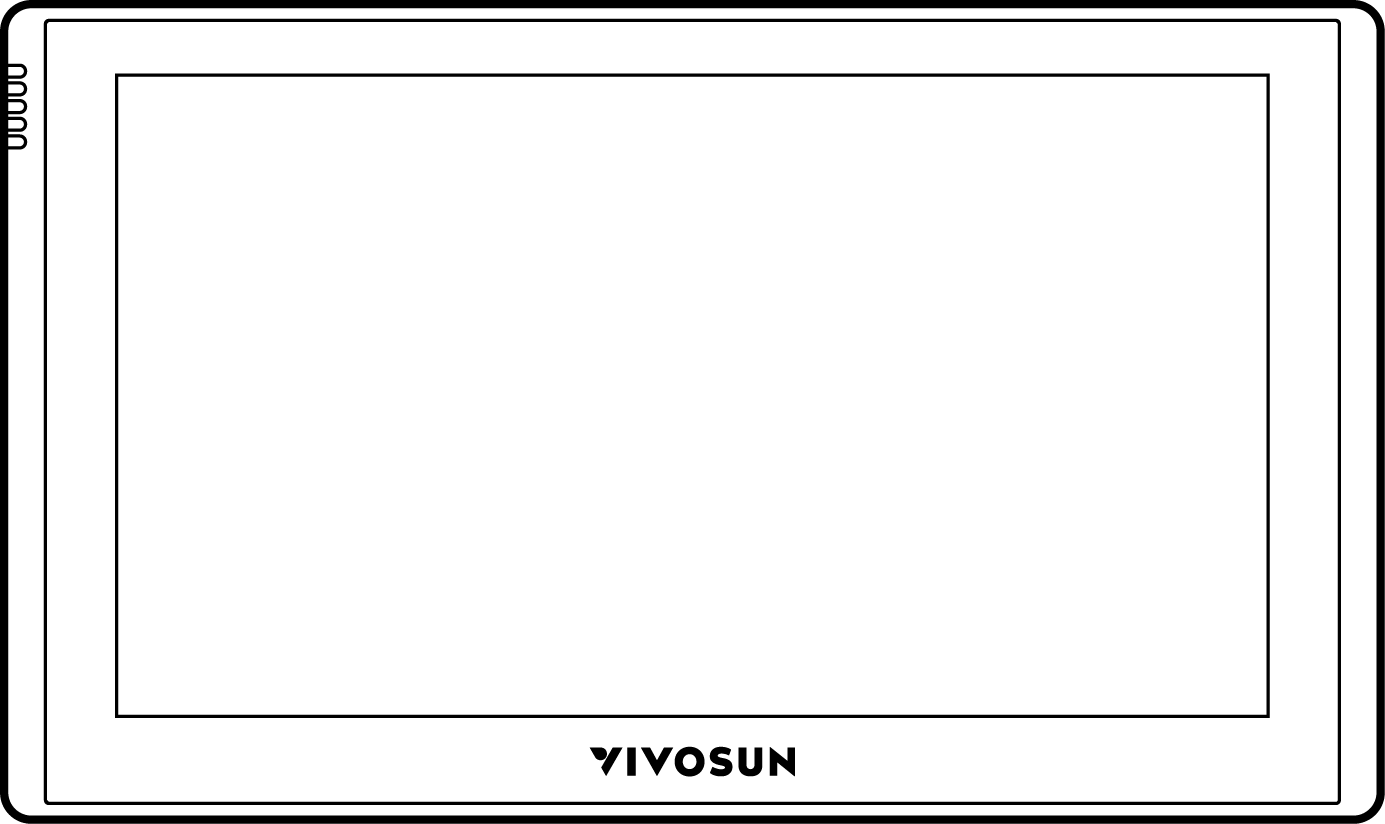
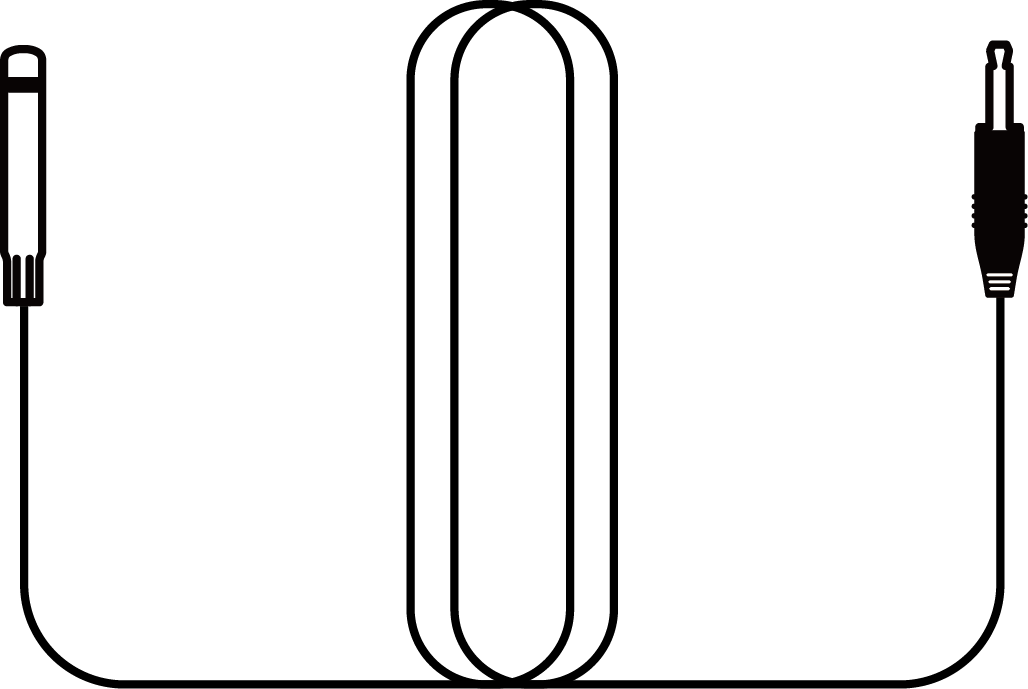
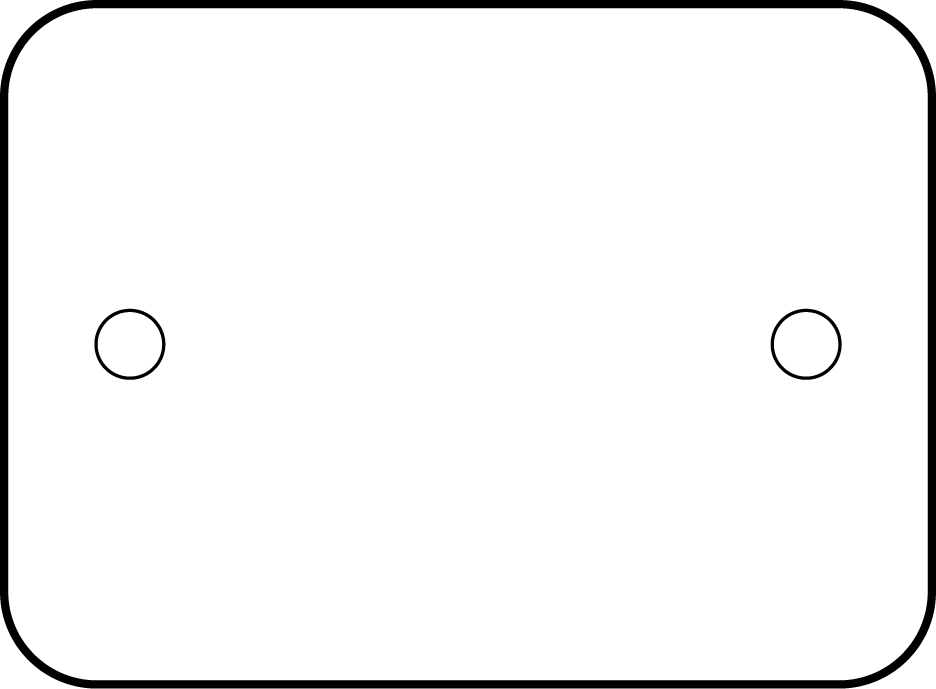
CONTENU DU PRODUIT
| Numéro | Image | Quantité |
|---|---|---|
|
|
1 pièce |
|
|
1 pièce |
|
|
1 pièce |
|
|
1 pièce |
|
|
1 pièce |
|
|
1 pièce |
|
|
1 pièce |
|
|
1 pièce |
|
|
1 pièce |
CARACTÉRISTIQUES PRINCIPALES
COMMANDE CENTRALE UNIFIÉE : Surveillez et gérez centralement vos lampes de culture, votre ventilation, votre circulation et tous vos équipements environnementaux. Contrôlez de manière transparente tous les appareils en fonction des données d’une seule sonde de capteur unifiée.
RÉGULATION CLIMATIQUE PAR IA : Une technologie d’IA avancée analyse les données en temps réel et prédit les changements environnementaux futurs, ajustant automatiquement les appareils connectés pour maintenir le microclimat le plus stable pour vos plantes.
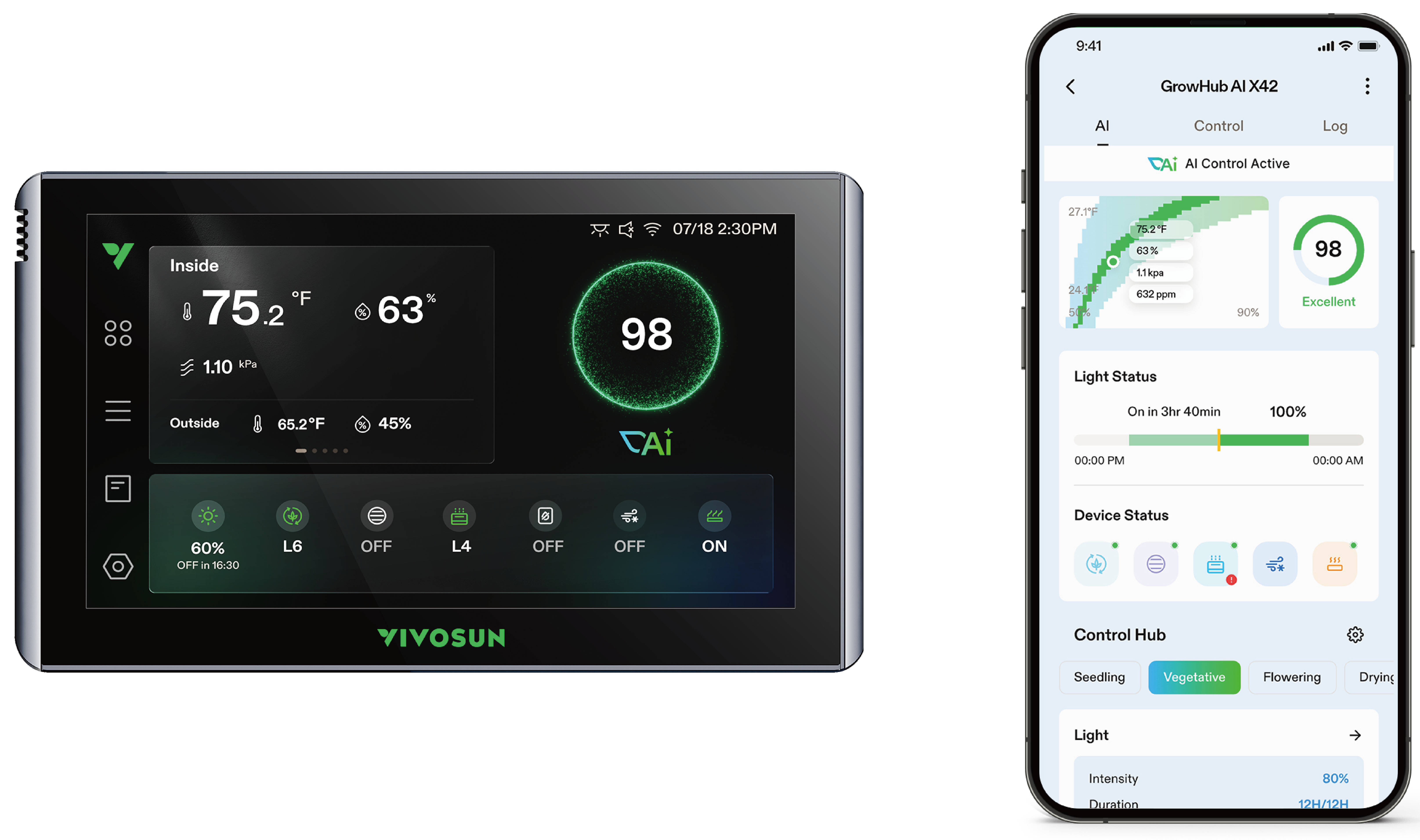
ÉCRAN TACTILE 7″ ET COMMANDE PAR APPLICATION : Dispose d’un écran tactile couleur 7 pouces amélioré pour une configuration locale rapide et intuitive. Compatible Wi-Fi pour une surveillance à distance et un contrôle complet via l’application VIVOSUN de n’importe où et à tout moment.
3 STRATÉGIES DE CULTURE PAR IA : Conçues pour répondre à vos objectifs spécifiques. Choisissez entre le mode ÉCO (économie d’énergie), le mode Standard (objectifs constants) ou le mode Performance (réponse ultrarapide) pour équilibrer parfaitement la consommation d’énergie et les résultats de croissance optimaux.
VISUALISATION DES DONNÉES DE CULTURE : Visualisez des scores environnementaux dynamiques et des journaux détaillés directement sur l’écran. Le contrôleur suit les événements IA et fournit des suggestions exploitables pour optimiser en continu votre espace de culture.
INSTALLATION PROPRE ET SANS FIL : Profitez d’une installation simplifiée et sans encombrement dans votre tente de culture. La connectivité entièrement sans fil entre le contrôleur et les appareils compatibles garantit une installation propre et sans effort, sans tracas de gestion des câbles.
SPÉCIFICATIONS
Dimensions |
7,3*4,3*0,7 pouce / 18,6*10,9*1,9 cm |
Taille de l’écran |
Écran tactile couleur 7″ |
Longueur de la sonde |
9,84 ft / 3 m |
Capteurs pris en charge |
Capteur de température et d’humidité, capteur 4-en-1 |
Tension de fonctionnement |
12 V CC |
Puissance nominale |
7 W |
Température de fonctionnement |
32-140 °F (0-60 °C) |
Humidité de fonctionnement |
35 % à 85 % d’humidité relative |
Température de détection |
-40-257 °F (-40-125 °C) |
Humidité de détection |
0 % à 100 % d’humidité relative |
Connexion Wi-Fi |
2,4 GHz et 5 GHz |
INSTALLATION ET CONNEXION
Étape 1 :
Retirez le film protecteur de la plaque en fer et collez la plaque sur la surface INTÉRIEURE de votre tente à l’endroit où vous souhaitez placer le contrôleur. Vous pouvez ensuite placer le contrôleur intelligent sur la surface EXTÉRIEURE de votre tente, où il se fixera à la plaque en fer grâce à un aimant intégré à l’arrière.
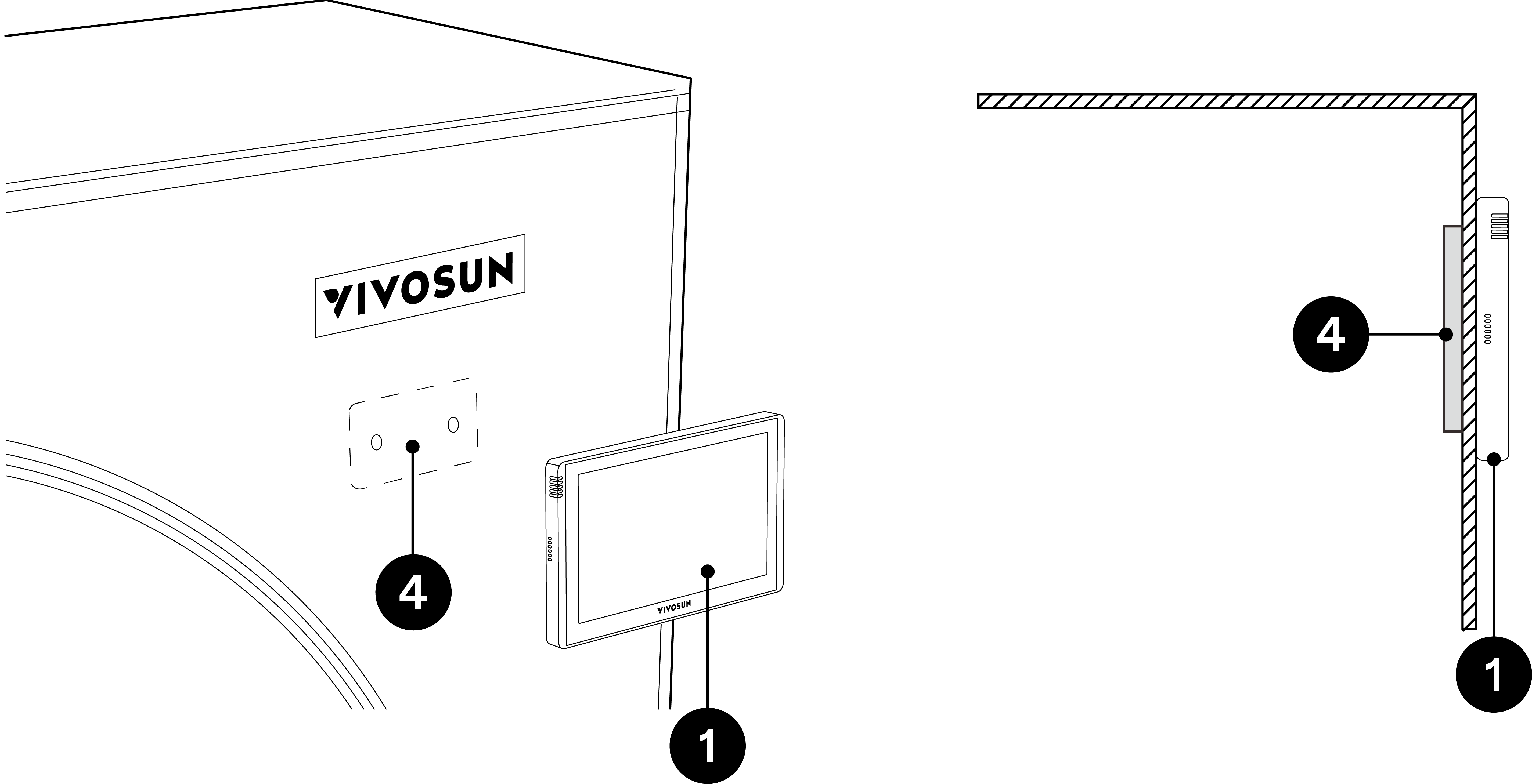
① |
Contrôleur intelligent (avec aimant) |
④ |
Plaque en fer |
A |
Tente |
Étape 2 :
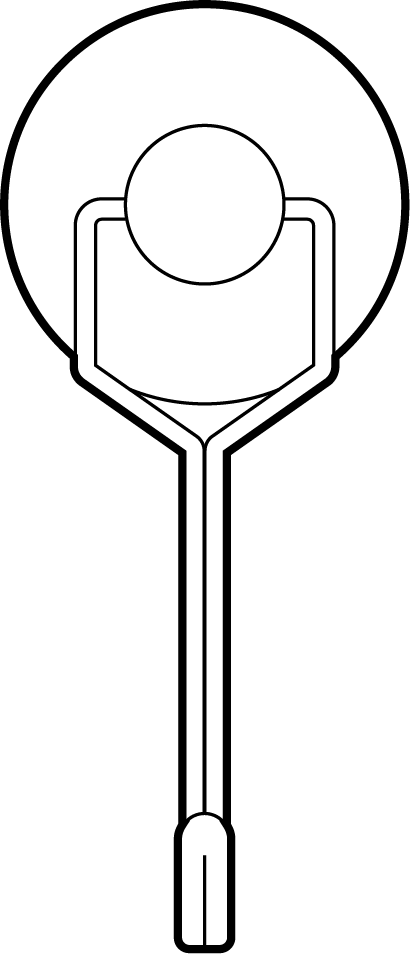
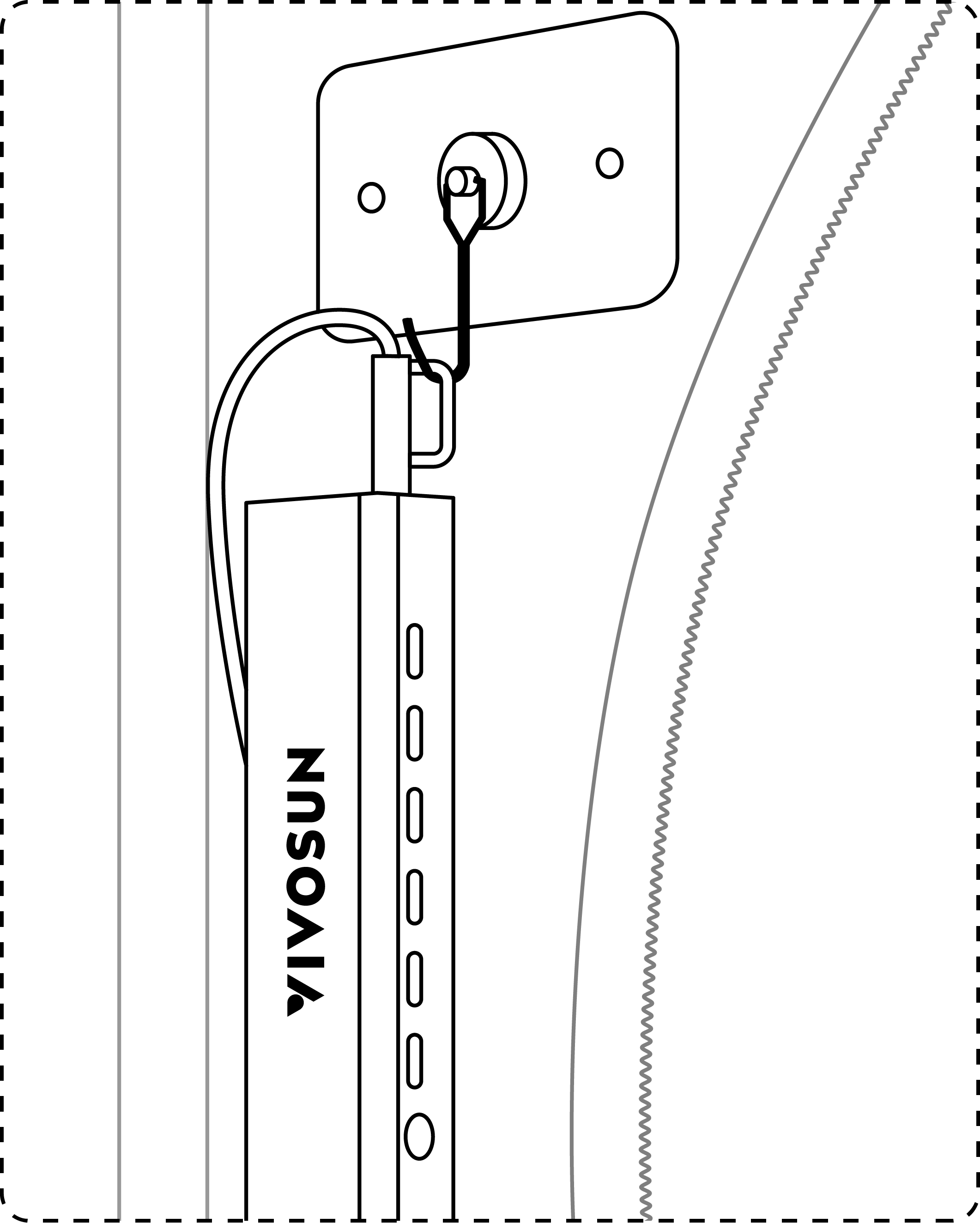
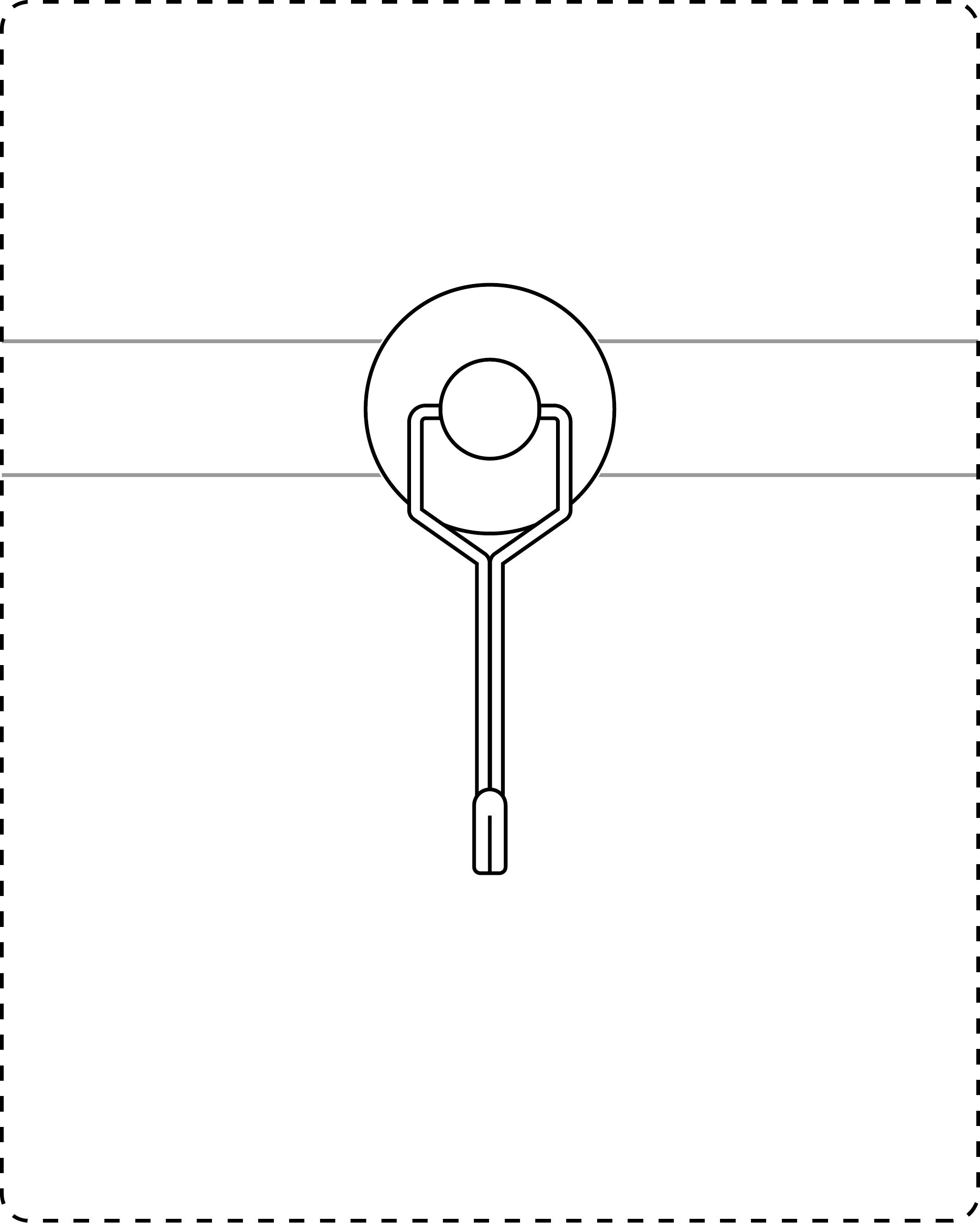
Selon les besoins de votre installation, fixez magnétiquement le crochet de montage soit directement sur la plaque en fer intérieure, soit sur l’un des poteaux métalliques de la tente de culture. Une fois le crochet fixé, accrochez-y le Hub en toute sécurité.
|
|
Étape 3 :
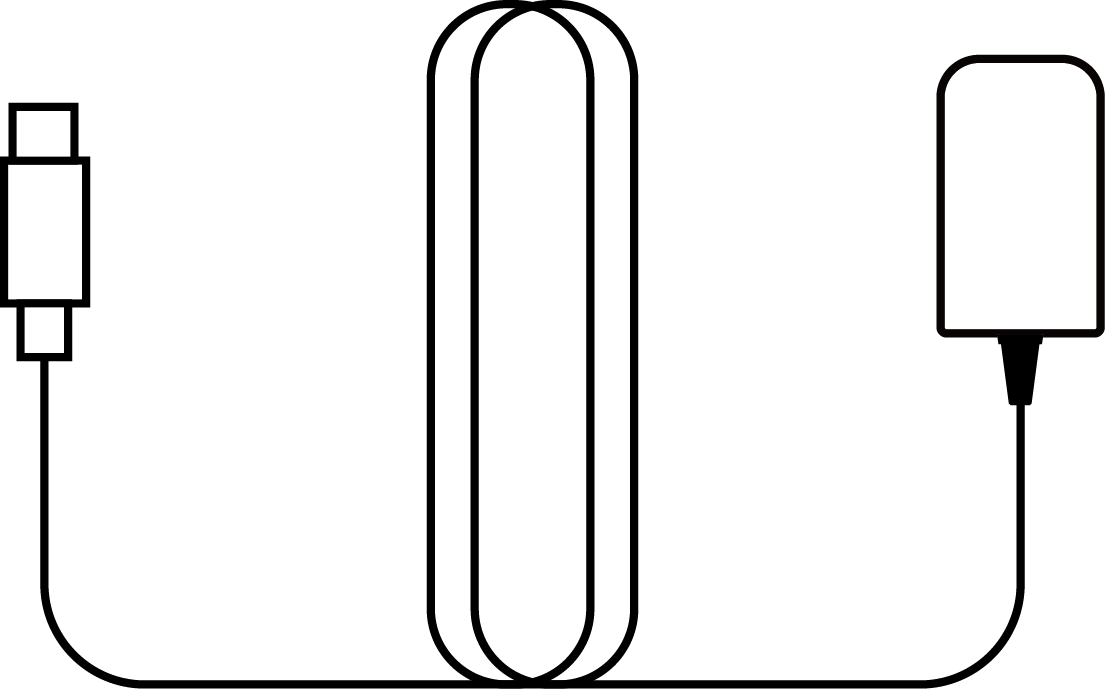
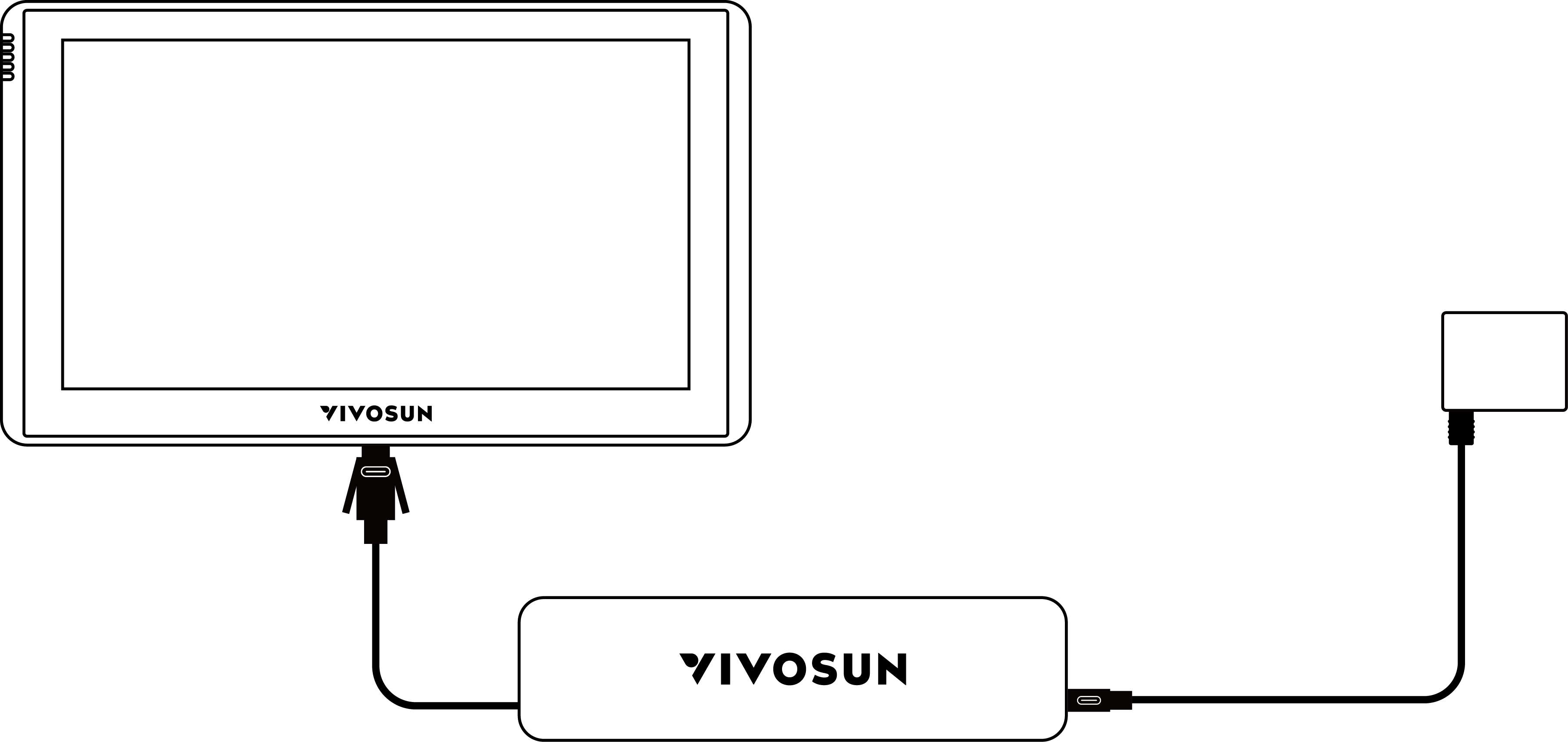
Connectez le câble fourni du Hub à l’unité X42, puis branchez le cordon d’alimentation du Hub sur une prise pour alimenter le système.
Étape 4 :
Branchez vos appareils filaires, tels que les lampes de culture, les ventilateurs de conduit in-line AeroZesh et les ventilateurs à clip AeroWave E, directement sur les ports disponibles du Hub. Alternativement, ces appareils filaires peuvent être connectés sans fil à la X42 à l’aide du contrôleur E25. Pour les autres appareils climatiques sans fil, tels que l’humidificateur AeroStream, le déshumidificateur AeroDrain, le climatiseur AeroLush et le chauffage AeroLush, associez-les directement à la X42 via Bluetooth.
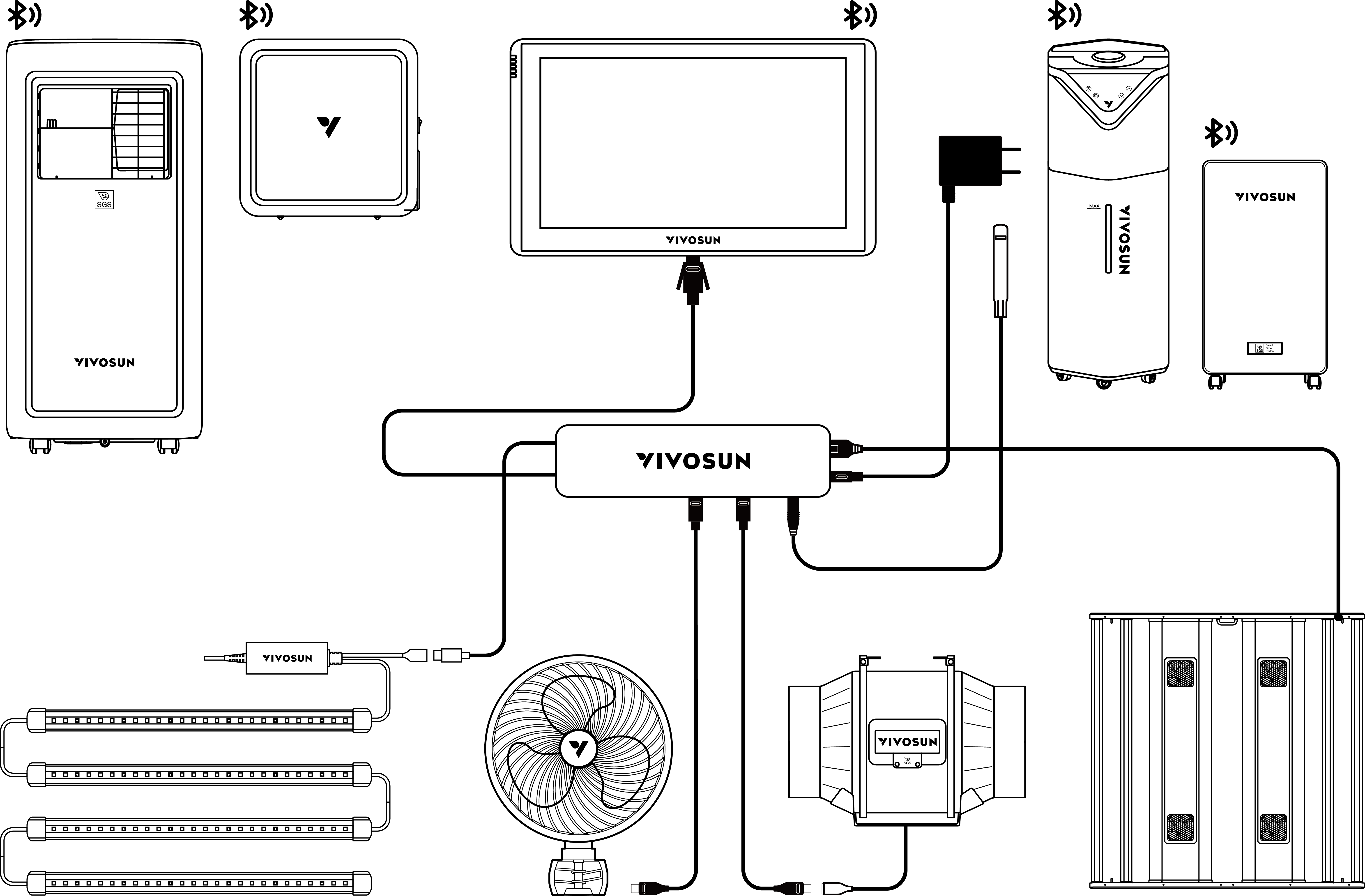
*Connexion filaire
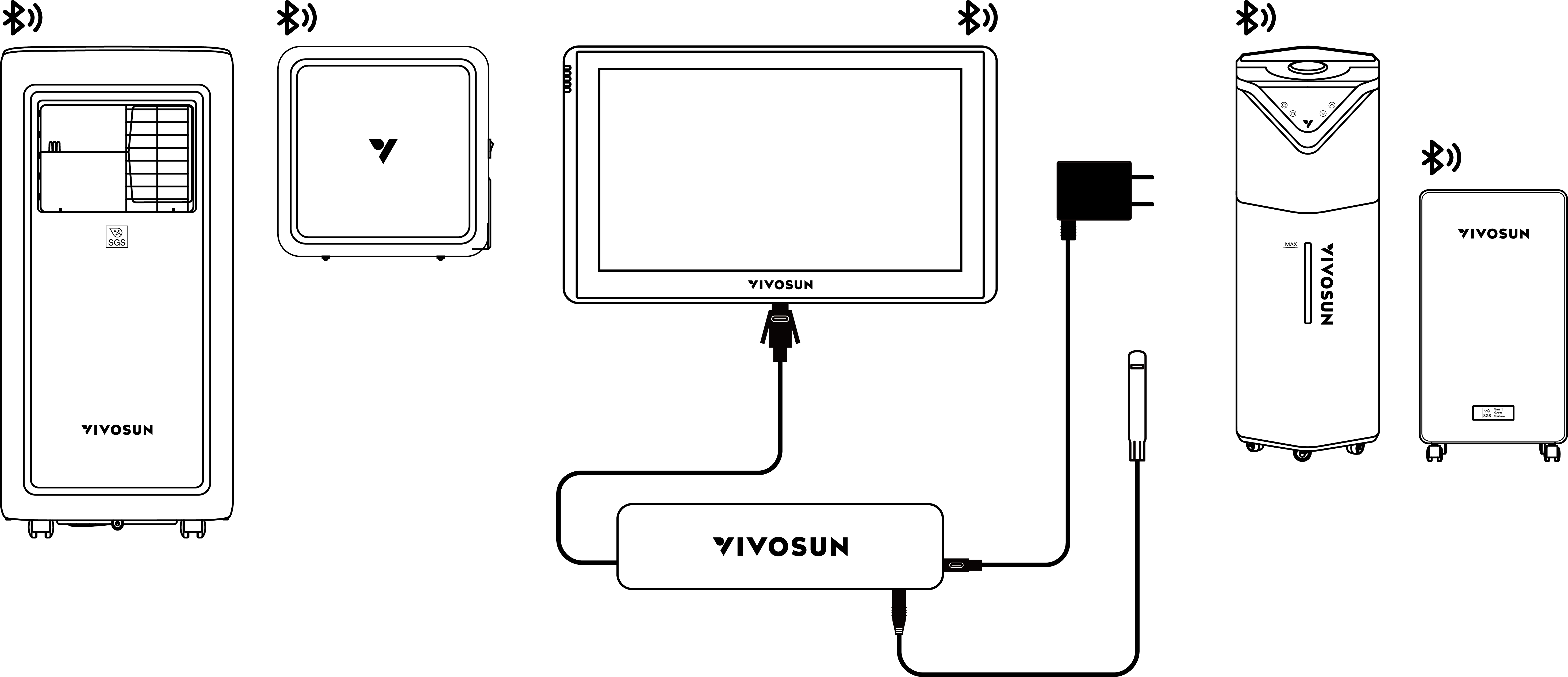
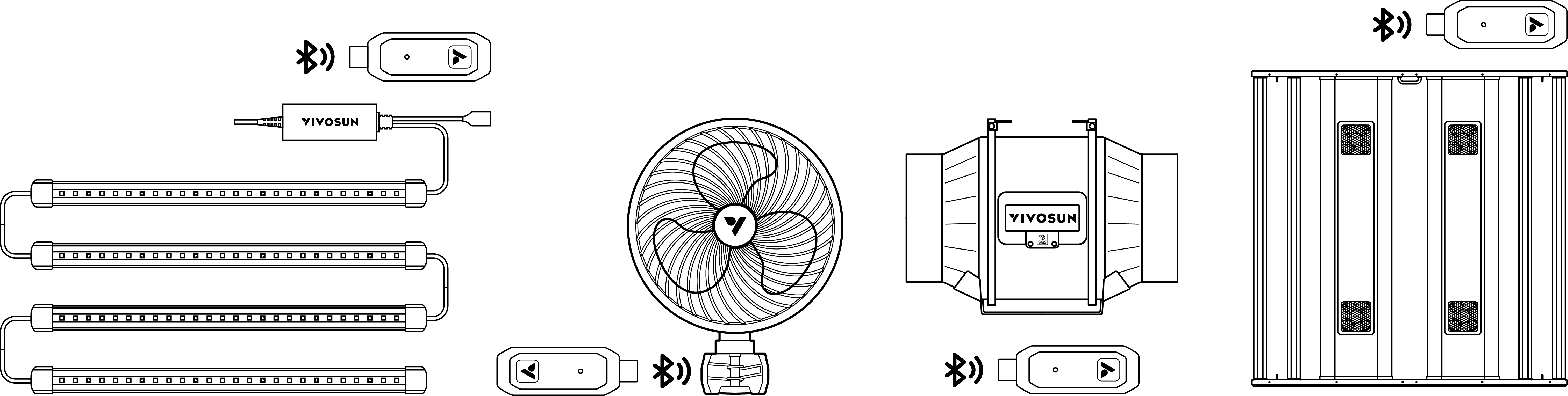
*Connexion sans fil
Connexion
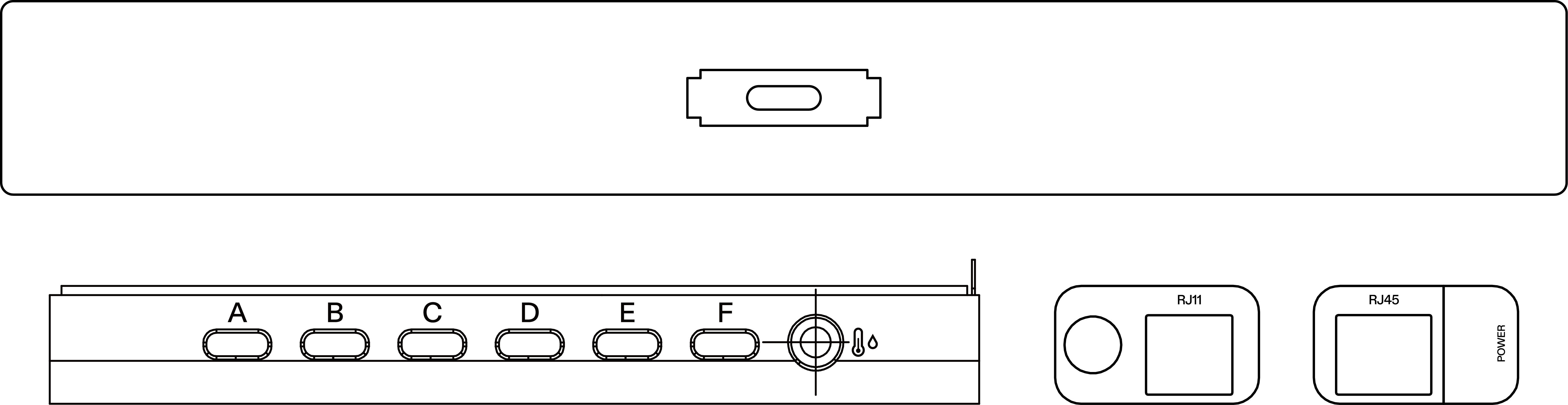
Composant |
Port |
Connexion |
Console principale |
Port d’alimentation Type-C |
Câble mâle Type-C intégré sur le Hub pour alimenter l’écran |
Hub |
Convertisseur RJ11 |
Lampes de culture, comme la LumaLight. |
Convertisseur RJ45 |
Lampes de culture, comme l’AeroLight. |
|
Port d’alimentation Type-C |
Adaptateur secteur |
|
Ports Type-C universels A/B/C/D/E/F |
Ventilateurs à clip AeroWave E, ventilateurs in-line AeroZesh et autres équipements compatibles. |
|
Interface AUX 2,5 mm |
Capteur de température et d’humidité ou capteur 4-en-1 |
Fonctionnement
Pour exploiter tout le potentiel de votre contrôleur IA GrowHub X42, nous vous recommandons vivement de le connecter à l’application Vivosun. Veuillez noter que le mode IA avancé est exclusif à l’application – il ne peut être activé et configuré que via votre smartphone. De plus, l’application débloque des fonctionnalités plus puissantes comme les Recettes de culture et vous permet de surveiller et de contrôler facilement votre environnement de culture de n’importe où.
Connecter le contrôleur GrowHub à l’application Vivosun
1. Téléchargez l’application Vivosun
Recherchez ''VIVOSUN'' dans l’Apple App Store ou dans le Google Play Store pour télécharger l’application Vivosun.

2. Ajouter le contrôleur IA GrowHub X42
Appuyez sur ''+'' ou  pour ajouter le contrôleur IA GrowHub X42. Lors de la connexion à l’application Vivosun,
  clignotera à l’écran.
Fonctionnement local
-
Page principale
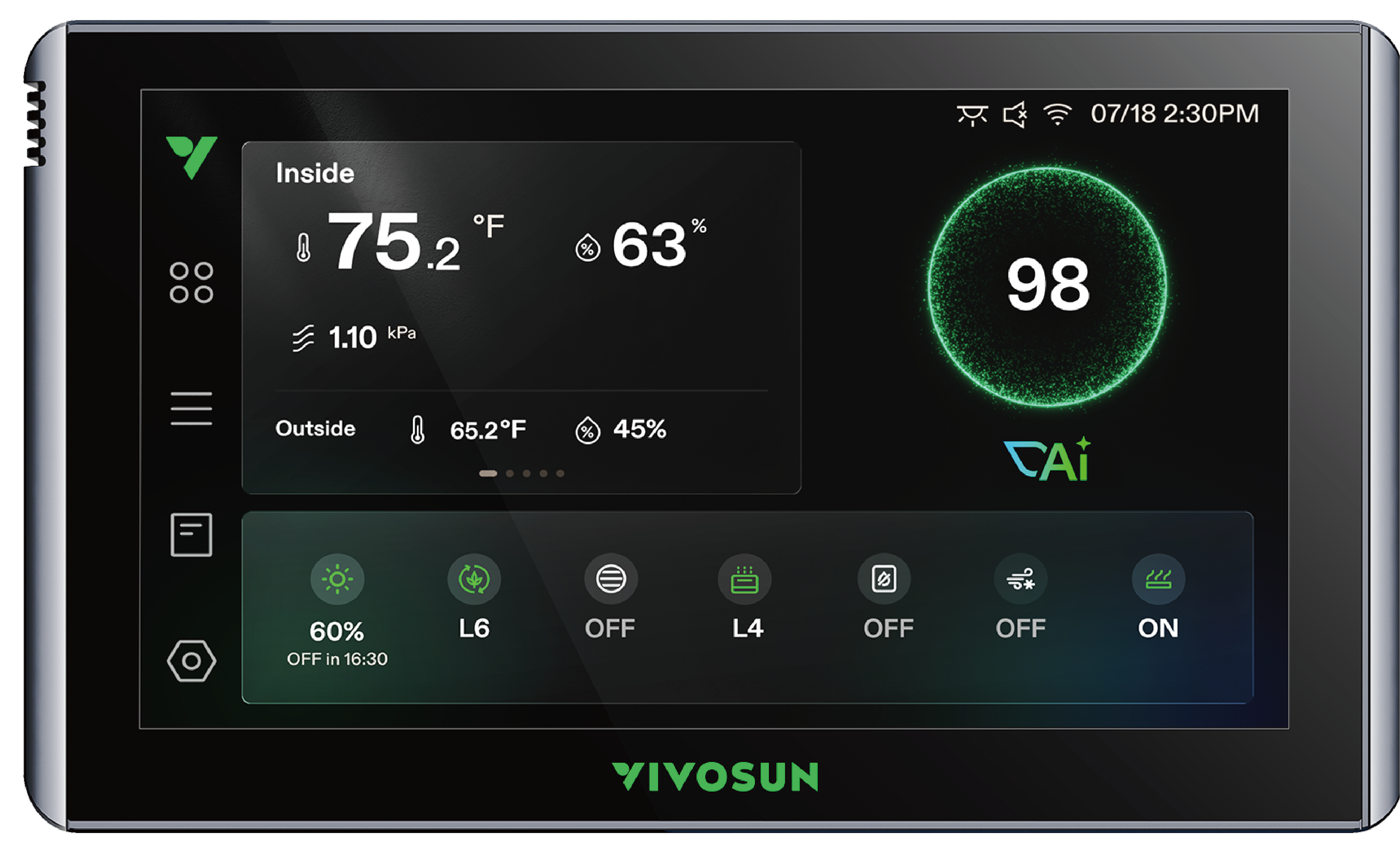
Icône |
Description de la fonction |
|
1. Accéder à la page de contrôle. |
|
1. Accéder à la page de connexion. |
|
1. Accéder à la page des journaux. |
|
Accéder à la page des paramètres pour la configuration et l’étalonnage du système. |




B. Première configuration
1. Mise sous tension : Connectez la console principale au Hub, puis branchez l’adaptateur secteur fourni sur le port d’alimentation du Hub.
Remarque : Contrairement aux modèles précédents, le contrôleur X42 doit être alimenté par l’adaptateur fourni et ne peut pas tirer l’alimentation d’autres appareils connectés.
2. Réglage de l’heure : Suivez les invites à l’écran pour définir l’heure du système. Une fois connecté au Wi-Fi, le contrôleur se synchronise automatiquement avec votre heure locale.
3. Configuration des ports du Hub : Lorsque vous branchez des appareils (comme un AeroZesh ou un AeroWave) sur le Hub, vous devez utiliser l’écran de la console principale pour sélectionner le type d’appareil exact pour chaque port correspondant. Cela garantit que le contrôleur utilise la logique de fonctionnement correcte.
Vous pouvez ajuster ces paramètres de port à tout moment en allant dans Connexion > SGS Filaire.
Remarque : Tous les ports auxquels est attribué le même type d’appareil fonctionneront selon la même logique climatique. Par exemple, si les ports A, B et C sont tous configurés comme ventilateurs à clip AeroWave, ils suivront tous la même logique de ventilateur de circulation.
Barre d’état des appareils
La barre inférieure affiche l’état en temps réel de vos équipements connectés :
1. Appareils par défaut : Les appareils principaux comme les lampes de culture, les ventilateurs de conduit in-line et les ventilateurs de circulation sont affichés en permanence sur la page d’accueil, quel que soit leur état de connexion.
2. Appareils environnementaux : Les appareils associés via Bluetooth (comme les humidificateurs AeroStream, les déshumidificateurs AeroDrain, les climatiseurs AeroLush ou les chauffages AeroFlux) apparaîtront automatiquement dans cette barre d’état dès leur appariement.
3. Niveaux de fonctionnement : Le texte sous chaque icône indique son réglage actuel (ex. « L6 » ou « 60 % »).
Remarque : Certains appareils climatiques comme les climatiseurs, déshumidificateurs et chauffages afficheront simplement « MARCHE » ou « ARRÊT » au lieu d’un niveau.
4. Statut de fonctionnement (icône verte) : Une icône s’allume en vert pour indiquer que l’appareil est actif. Par exemple :
-
Si un appareil est en mode Automatique, l’icône devient verte lorsque le système le déclenche.
-
Pour le climatiseur, l’icône s’allume en vert spécifiquement lorsque le compresseur est actif.
5. Accès rapide : Appuyez sur n’importe quelle icône d’appareil dans la barre d’état pour accéder directement à la page des paramètres de cet appareil.
Score de contrôle IA
Une fois la fonction IA activée via l’application Vivosun, un score dynamique apparaît dans le coin supérieur droit, indiquant l’efficacité avec laquelle l’IA contrôle vos équipements pour atteindre votre température, humidité et déficit de pression de vapeur cibles.
1. Activation : Le score est généré spécifiquement après l’activation de la fonction de contrôle IA dans l’application Vivosun.
2. Logique de notation : Le système évalue les performances de contrôle de l’IA en comparant en continu vos paramètres cibles (votre température, humidité et déficit de pression de vapeur idéaux) avec les mesures en temps réel dans votre espace de culture.
Page des paramètres des lampes de culture
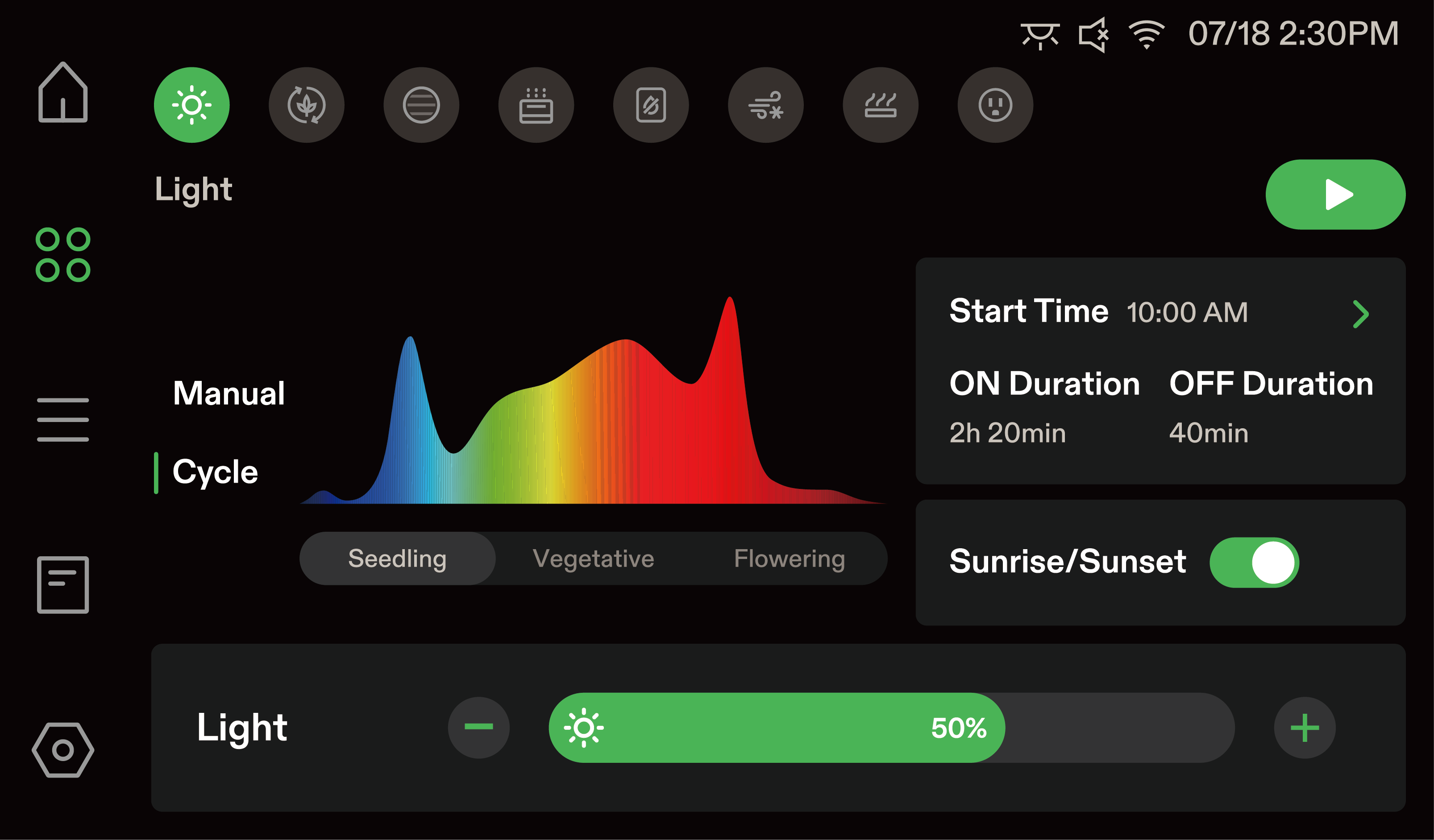
Cette interface vous permet de personnaliser entièrement vos programmes d’éclairage, spectres et intensité pour une croissance optimale des plantes.
1. Modes de fonctionnement
-
Manuel : La lumière fonctionne en continu à l’intensité que vous avez définie jusqu’à ce que vous l’éteigniez manuellement ou changiez de mode.
-
Cycle (sélectionné) : Exécute un programme quotidien automatisé basé sur des durées « MARCHE » et « ARRÊT » spécifiques.
2. Spectre
Appuyez pour sélectionner les spectres de semis, végétatif ou floraison.
3. Paramètres du cycle
-
Heure de début : Appuyez pour définir l’heure précise de la journée à laquelle votre cycle d’éclairage commence.
-
Durée MARCHE / ARRÊT : Affiche et vous permet de modifier la durée pendant laquelle la lumière reste allumée par rapport à éteinte sur une période de 24 heures (ex. 18h MARCHE / 6h ARRÊT).
4. Lever/Coucher du soleil
-
Activez cette option pour simuler l’aube et le crépuscule naturels. La lumière s’atténue progressivement à l’allumage et s’assombrit progressivement à l’extinction (durée par défaut de 10 minutes). Cela évite un choc lumineux soudain et réduit le stress des plantes.
5. Contrôle de l’intensité
Ajustez l’intensité lumineuse de votre lampe de culture. Utilisez les boutons « - » et « + » pour régler précisément le pourcentage, ou faites glisser le curseur vert pour atteindre l’intensité souhaitée (0-100 %).
6. Démarrer/Pause
Une fois vos paramètres configurés, appuyez sur le bouton vert « Démarrer ». Cela activera vos réglages et lancera le mode Cycle.
Page des paramètres des ventilateurs de circulation
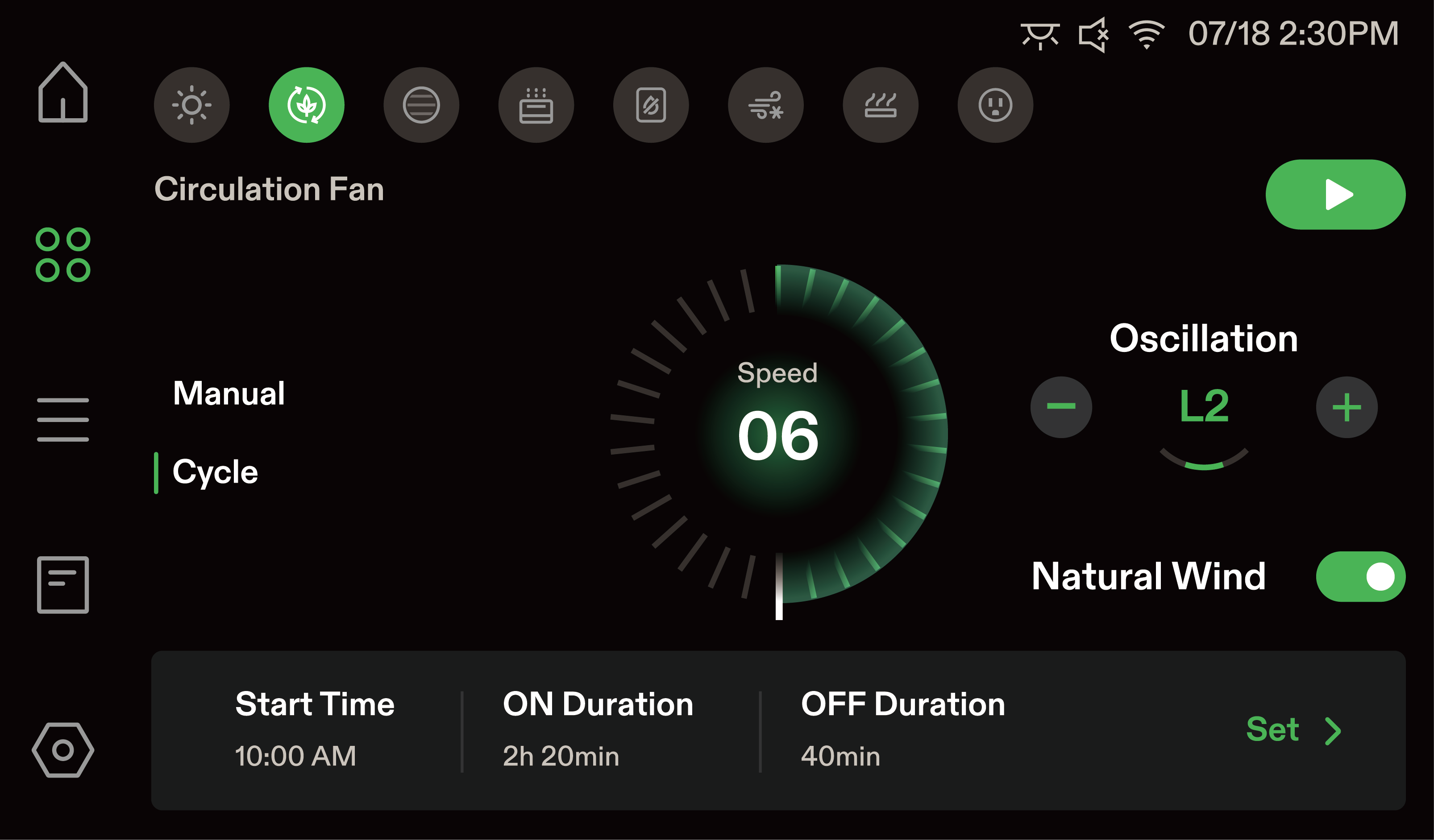
Cette interface vous permet de personnaliser la vitesse du ventilateur, l’oscillation et les programmes de fonctionnement pour maintenir un flux d’air optimal.
1. Modes de fonctionnement
-
Manuel : Le ventilateur fonctionne en continu avec vos paramètres actuels jusqu’à ce que vous l’éteigniez manuellement ou changiez de mode.
-
Cycle (sélectionné) : Exécute un programme automatisé basé sur des durées « MARCHE » et « ARRÊT » spécifiques.
2. Contrôle de la vitesse (Plage : ARRÊT à 10)
Ajustez la vitesse du ventilateur en faisant glisser le cadran circulaire vert pour sélectionner le niveau souhaité.
3. Oscillation (Plage : L0 à L5)
Utilisez les boutons « - » et « + » pour ajuster l’angle d’oscillation du ventilateur.
4. Vent naturel
Activez cette option pour simuler les brises extérieures naturelles. La vitesse du ventilateur fluctue dynamiquement pour favoriser des tiges de plantes plus solides et prévenir le stress éolien localisé.
5. Paramètres du cycle : Appuyez sur « Définir > » pour modifier les paramètres de votre programme.
-
Heure de début : L’heure précise de la journée à laquelle votre cycle de ventilateur commence.
-
Durée MARCHE / ARRÊT : Affiche la durée pendant laquelle le ventilateur reste allumé par rapport à éteint pendant le cycle (ex. 50min MARCHE / 10min ARRÊT).
6. Démarrer/Pause
Une fois vos paramètres configurés, appuyez sur le bouton vert « Démarrer ». Cela activera vos réglages et lancera le mode Cycle.
Page des paramètres des ventilateurs de conduit
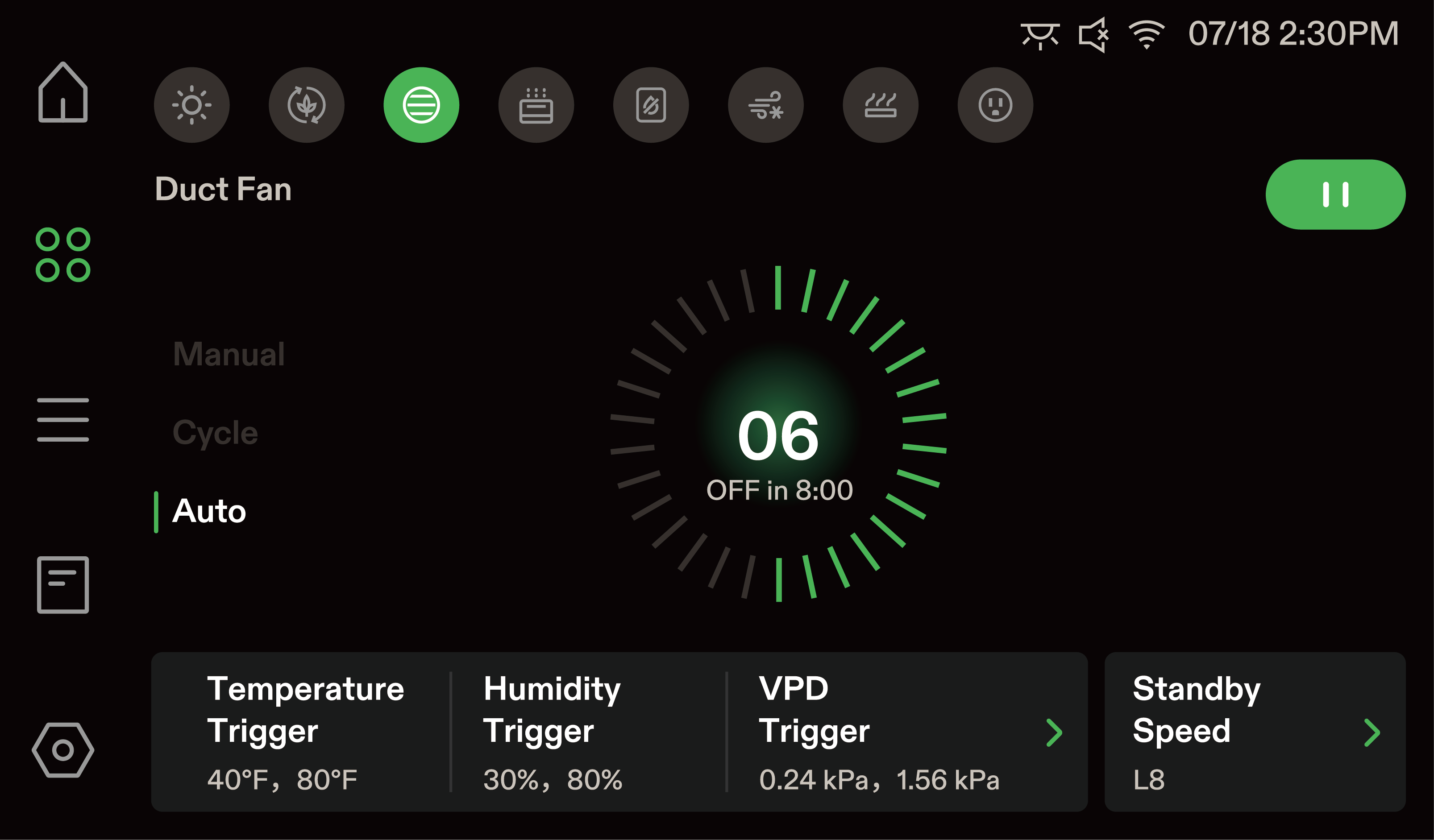
Cette interface vous permet de contrôler les programmes des ventilateurs de conduit et de définir des déclencheurs environnementaux intelligents pour gérer la température, l’humidité et le flux d’air.
1. Modes de fonctionnement
-
Manuel : Le ventilateur fonctionne en continu à la vitesse sélectionnée jusqu’à modification manuelle.
-
Cycle : Exécute un programme répétitif automatisé basé sur des durées « MARCHE » et « ARRÊT » spécifiques.
-
Automatique : Le ventilateur ajuste automatiquement sa vitesse en fonction des capteurs environnementaux en temps réel (Température, Humidité ou Déficit de pression de vapeur).
2. Contrôle de la vitesse
-
Modes Manuel & Cycle : Faites glisser le cadran vert pour définir votre vitesse de fonctionnement principale (Plage : ARRÊT à 10).
-
Mode Automatique (Vitesse maximale) : Le cadran définit la vitesse maximale que le ventilateur est autorisé à atteindre lorsqu’un déclencheur environnemental est activé (Plage : 1 à 10).
3. Paramètres du cycle (mode Cycle uniquement)
Appuyez sur « Définir > » en bas pour configurer :
-
Heure de début : L’heure précise de la journée à laquelle le cycle commence.
-
Durée MARCHE / ARRÊT : Détermine combien de temps le ventilateur fonctionne par rapport à combien de temps il s’arrête pendant le cycle (ex. 45min MARCHE / 15min ARRÊT).
4. Déclencheurs environnementaux (mode Automatique uniquement)
Appuyez sur les panneaux inférieurs pour définir les paramètres d’automatisation intelligente :
-
Déclencheurs Température / Humidité / Déficit de pression de vapeur : Définissez des seuils limites. Si l’environnement dépasse ces limites, le ventilateur augmentera automatiquement sa vitesse jusqu’à votre vitesse maximale. La valeur de déclenchement supérieure doit être supérieure ou égale à la valeur de déclenchement inférieure (Supérieur ≥ Inférieur).
-
Vitesse de veille : Définissez une vitesse de base continue pour le ventilateur lorsque les conditions environnementales se situent dans votre plage cible idéale. La vitesse de veille va de ARRÊT jusqu’à votre vitesse maximale, mais ne peut pas dépasser la vitesse maximale.
5. Démarrer/Pause Lorsque vous compilez des paramètres en mode Cycle ou Automatique, appuyez sur le bouton vert « Démarrer » en haut à droite pour activer votre configuration.
Page des paramètres de l’humidificateur
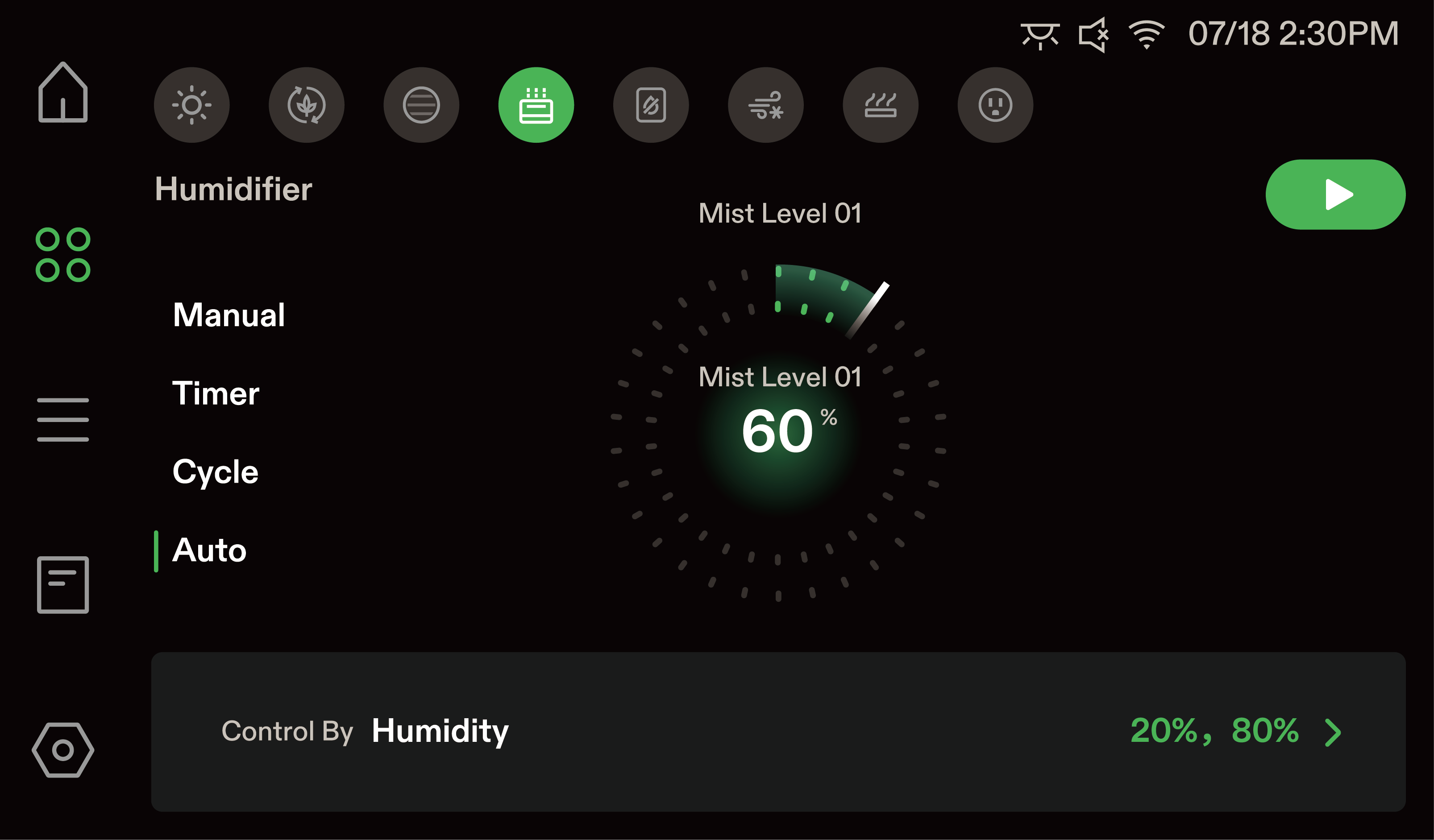
Cette interface vous permet de contrôler les niveaux d’humidité de votre environnement via un fonctionnement continu, des minuteries spécifiques, des programmes cycliques ou un ciblage environnemental intelligent.
1. Modes de fonctionnement
-
Manuel : L’humidificateur fonctionne en continu à votre niveau de brumisation sélectionné jusqu’à ce que vous le modifiiez ou l’éteigniez.
-
Minuteur : L’appareil fonctionne pendant une période de compte à rebours prédéfinie, puis s’éteint automatiquement.
-
Cycle : Fonctionne selon un programme continu et répétitif basé sur des durées « MARCHE » et « ARRÊT » précises.
-
Automatique : L’appareil s’allume et s’éteint automatiquement pour maintenir une cible environnementale spécifique (ex. Humidité cible ou Déficit de pression de vapeur).
2. Niveau de brumisation et statut actuel
-
Modes Manuel, Minuteur & Cycle : Faites glisser le cadran vert pour définir l’intensité de brumisation souhaitée (Plage : ARRÊT à 5).
-
Mode Automatique (Niveau de brumisation maximal) : Le cadran définit la sortie de brumisation maximale que l’humidificateur est autorisé à utiliser lorsqu’il tente activement d’atteindre votre cible (Plage : 1 à 5), pour éviter les pics d’humidité soudains.
-
Lecture actuelle : Le grand nombre central (ex. 68 %) affiche toujours le niveau d’humidité relative en temps réel de votre environnement.
3. Paramètres du minuteur (mode Minuteur uniquement)
Appuyez sur le panneau inférieur pour définir une durée de compte à rebours (ex. 3h 0min). L’humidificateur fonctionnera à votre niveau de brumisation défini jusqu’à ce que le minuteur atteigne zéro.
4. Paramètres du cycle (mode Cycle uniquement)
Appuyez sur « Définir > » en bas pour configurer votre programme répétitif :
-
Heure de début : L’heure précise de la journée à laquelle le cycle commence.
-
Durée MARCHE / ARRÊT : Détermine combien de temps l’humidificateur produit activement de la brume par rapport à combien de temps il fait une pause pendant le cycle (ex. 4h MARCHE / 2h ARRÊT).
5. Paramètres automatiques (mode Automatique uniquement)
Appuyez sur le panneau inférieur (« Contrôler par… ») pour définir votre cible environnementale idéale. Choisissez Déficit de pression de vapeur cible ou Humidité cible et définissez la valeur souhaitée (ex. 1,2 kPa). L’humidificateur s’active automatiquement lorsque l’environnement est trop sec et cesse de brumiser une fois la cible atteinte.
6. Démarrer/Pause
Lorsque vous configurez des paramètres en mode Minuteur, Cycle ou Automatique, appuyez sur le bouton vert « Démarrer » en haut à droite pour activer le fonctionnement sélectionné. (Le bouton devient une icône de Pause en cours d’exécution).
Page des paramètres du déshumidificateur
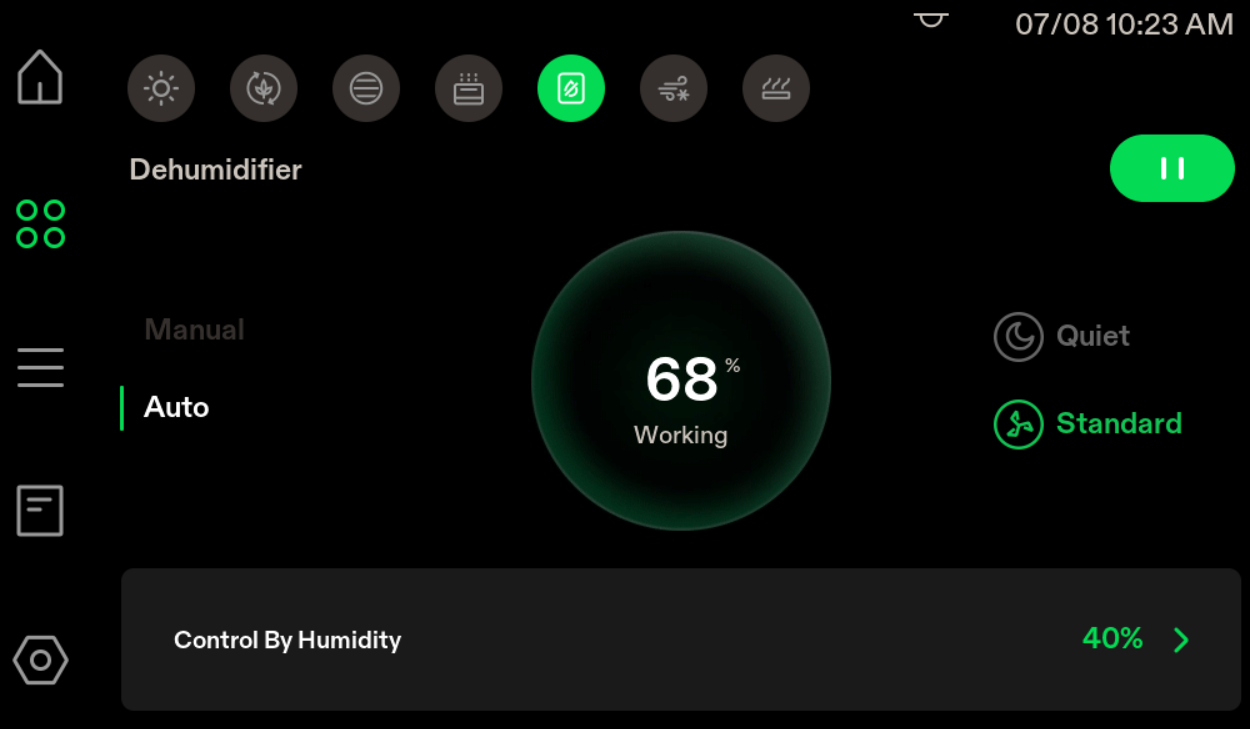
Cette interface vous permet d’éliminer l’excès d’humidité de votre environnement, soit en continu, soit via un ciblage automatisé intelligent.
1. Modes de fonctionnement
-
Manuel : Le déshumidificateur fonctionne en continu en fonction de votre état d’alimentation et de la vitesse de ventilateur sélectionnée.
-
Automatique : L’appareil s’allume et s’éteint automatiquement pour maintenir une cible environnementale spécifique.
2. Statut actuel et paramètres de vitesse du ventilateur
-
Lecture actuelle : Le grand nombre central (ex. 68 %) affiche constamment le niveau d’humidité relative en temps réel de votre environnement. Le texte en dessous indique le statut de fonctionnement actuel (MARCHE ou ARRÊT).
-
Sélection de la vitesse du ventilateur : Appuyez sur les options sur le côté droit de l’écran pour définir l’intensité de fonctionnement :
a) Silencieux : Vitesse de ventilateur inférieure pour un fonctionnement moins bruyant.
b) Standard : Vitesse de ventilateur supérieure pour une efficacité maximale d’élimination de l’humidité.
3. Paramètres automatiques (mode Automatique uniquement)
Appuyez sur le panneau inférieur (« Contrôler par… ») pour définir votre cible environnementale idéale. Choisissez Humidité cible ou Déficit de pression de vapeur cible et définissez la valeur souhaitée (ex. 40 %). Le déshumidificateur s’active automatiquement lorsque l’environnement est trop humide et s’arrête une fois la cible atteinte.
4. Alimentation et activation
-
Mode Manuel : En mode Manuel, appuyez sur le bouton d’alimentation vert en haut à droite pour allumer ou éteindre instantanément l’appareil.
-
Mode Automatique : Lorsque vous définissez votre cible en mode Automatique, appuyez sur le bouton vert « Démarrer » en haut à droite pour activer l’automatisation intelligente.
Page des paramètres du climatiseur
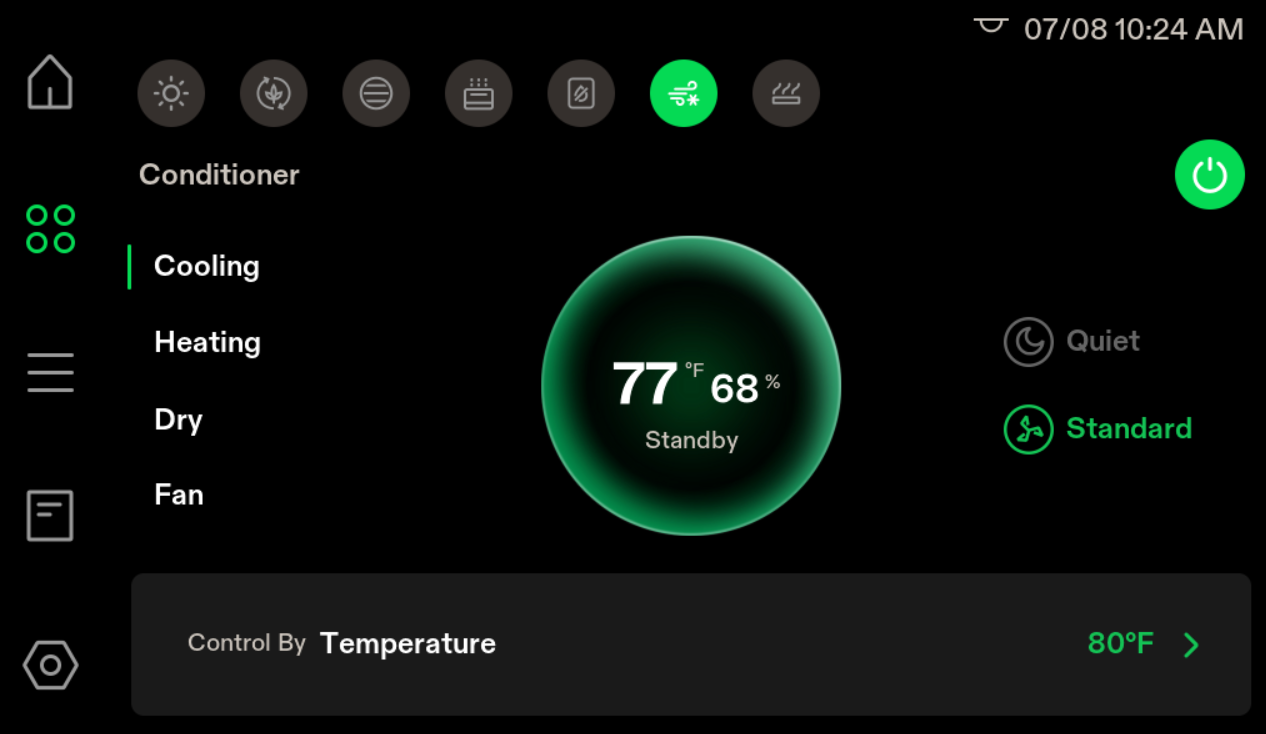
Cette interface vous permet de gérer complètement le climat de votre environnement via le contrôle de la température et de l’humidité.
1. Modes de fonctionnement
Sélectionnez le fonctionnement souhaité dans le menu de gauche :
-
Refroidissement : Abaisse la température ambiante à votre cible spécifique.
-
Chauffage : Augmente la température ambiante à votre cible spécifique.
-
Sec : Élimine l’excès d’humidité pour atteindre votre humidité cible.
-
Ventilateur : Fait circuler l’air en continu sans cibler la température ou l’humidité.
2. Statut actuel et paramètres de vitesse du ventilateur
-
Lecture actuelle : Les grands nombres centraux affichent à la fois la température (ex. 77 °F) et l’humidité relative (ex. 68 %) en temps réel. Le texte en dessous indique si l’appareil est actuellement En fonctionnement ou en Veille (cible atteinte).
-
Sélection de la vitesse du ventilateur : Appuyez sur les options sur le côté droit pour définir l’intensité de fonctionnement :
-Silencieux : Vitesse de ventilateur inférieure pour un fonctionnement moins bruyant.
-Standard : Vitesse de ventilateur supérieure pour une efficacité maximale.
3. Paramètres de cible (modes Refroidissement, Chauffage et Sec)
Appuyez sur le panneau inférieur (« Contrôler par… ») pour définir votre cible environnementale idéale. Faites glisser le curseur pour définir la valeur souhaitée (ex. Température cible à 80 °F ou Humidité cible à 50 %). Le climatiseur s’active automatiquement lorsque l’environnement s’écarte de votre paramètre et passe en mode Veille une fois la cible atteinte.
4. Commandes d’alimentation
Appuyez sur le bouton vert d’alimentation en haut à droite pour allumer ou éteindre instantanément l’appareil dans tous les modes de fonctionnement.
Page des paramètres du chauffage
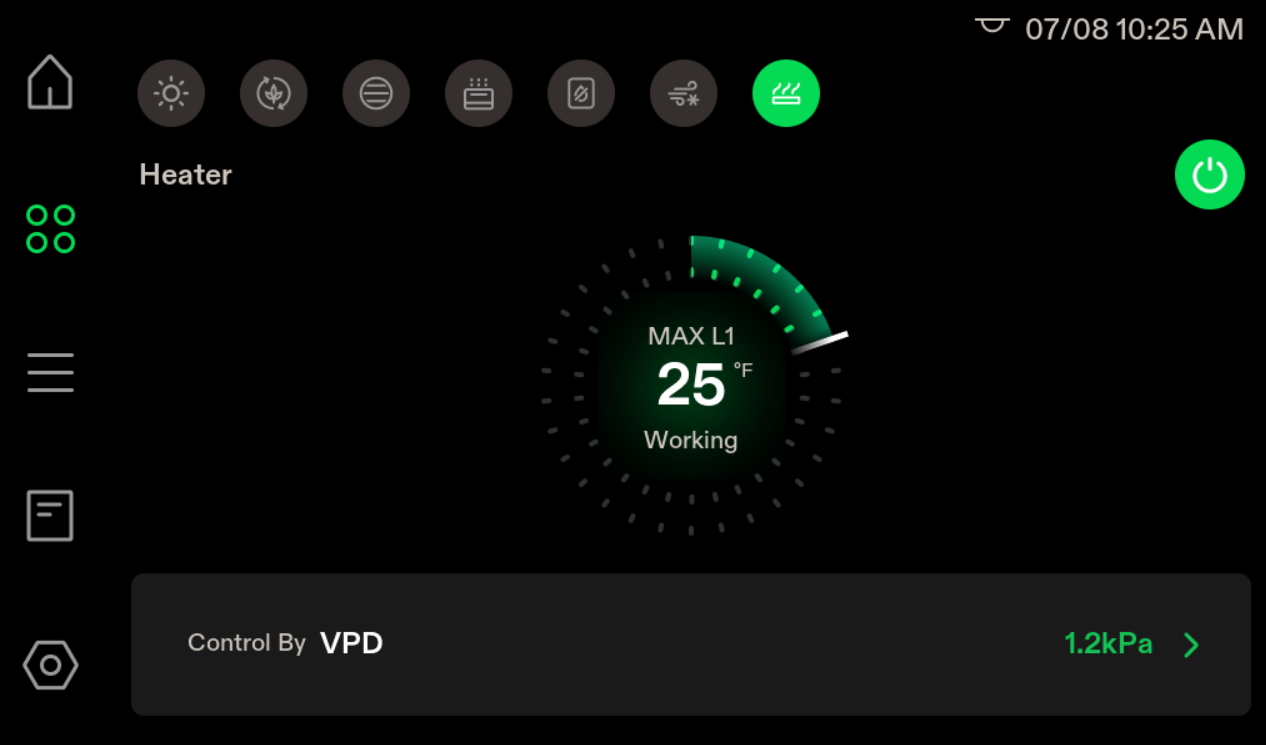
Cette interface vous permet d’ajouter de la chaleur à votre environnement pour maintenir des conditions idéales de température ou de déficit de pression de vapeur.
1. Statut actuel et niveau de chauffe
-
Lecture actuelle : Le grand nombre central affiche la température en temps réel de votre environnement. Le texte en dessous indique si l’appareil est actuellement En fonctionnement (chauffe) ou en veille.
-
Limite du niveau de puissance : L’anneau vert en pointillé autour du cadran central affiche votre limite de chauffe active. En faisant glisser le marqueur le long de l’anneau, vous pouvez définir l’intensité de chauffe maximale de MAX L1 à MAX L5. Cela détermine la puissance que l’appareil est autorisé à utiliser pour atteindre votre cible.
2. Paramètres de cible : Appuyez sur le panneau inférieur (« Contrôler par… ») pour ouvrir le menu détaillé de configuration de la cible. Utilisez les onglets supérieurs pour choisir votre métrique de contrôle préférée :
-
Température cible : Faites glisser le curseur pour définir une cible de température simple (ex. 77 °F). Le chauffage s’active automatiquement lorsque l’environnement est plus froid que cette valeur et s’arrête une fois la cible atteinte.
-
Déficit de pression de vapeur cible : Faites glisser le curseur supérieur pour définir votre valeur de déficit de pression de vapeur souhaitée (ex. 1,2 kPa). Dans ce mode, vous devez également définir une Plage de température de sécurité (ex. Min 66 °F à Max 85 °F). Le chauffage fonctionne en fonction de ces trois zones :
-En dessous de la température minimale : Le chauffage fonctionne en continu pour augmenter rapidement la température dans la plage active.
-Dans la plage (Min à Max) : Véritable zone de contrôle du déficit de pression de vapeur. Le chauffage module intelligemment pour atteindre et maintenir précisément votre déficit de pression de vapeur cible.
-Au-dessus de la température maximale : Le chauffage s’arrête automatiquement complètement, quel que soit le niveau de déficit de pression de vapeur actuel, pour éviter une surchauffe accidentelle.
3. Commandes d’alimentation
Appuyez sur le bouton vert d’alimentation en haut à droite pour allumer ou éteindre instantanément l’appareil.
Mode Automatique
Les paramètres des seuils entre les zones de veille et active du ventilateur de conduit peuvent être ajustés via le contrôleur GrowHub ou l’application Vivosun. Dans l’application Vivosun, vous pouvez également définir le comportement du ventilateur de conduit en mode Veille, en choisissant de le maintenir ARRÊT ou de le faire fonctionner à une vitesse minimale. Lorsque la température ou l’humidité atteint un seuil spécifié, le ventilateur de conduit s’allume ou augmente sa vitesse. Plus l’environnement s’écarte du seuil, plus la vitesse du ventilateur est élevée.
La lecture de température ou d’humidité intérieure clignote si les valeurs dépassent ou descendent en dessous des niveaux définis.
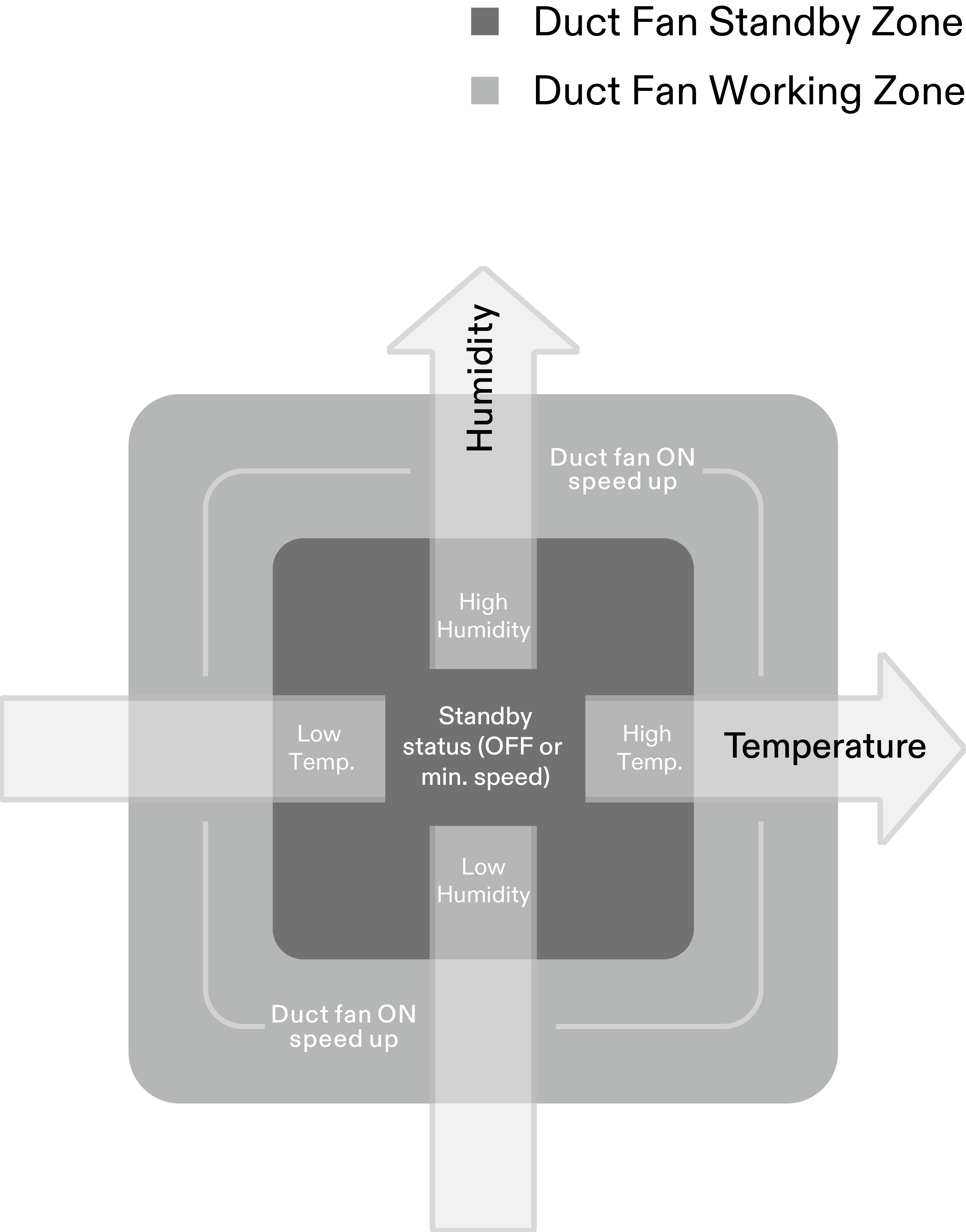
L’icône d’alarme clignote si la température ou l’humidité intérieure dépasse la plage définie ou si le ventilateur de conduit reste en mode fonctionnement pendant plus d’une heure.
Mode Automatique — Exemple de température

Zone de veille du ventilateur de conduit – Statut de veille (ARRÊT ou vitesse min.)

Zone de travail du ventilateur de conduit (Ventilateur de conduit MARCHE / accélération)
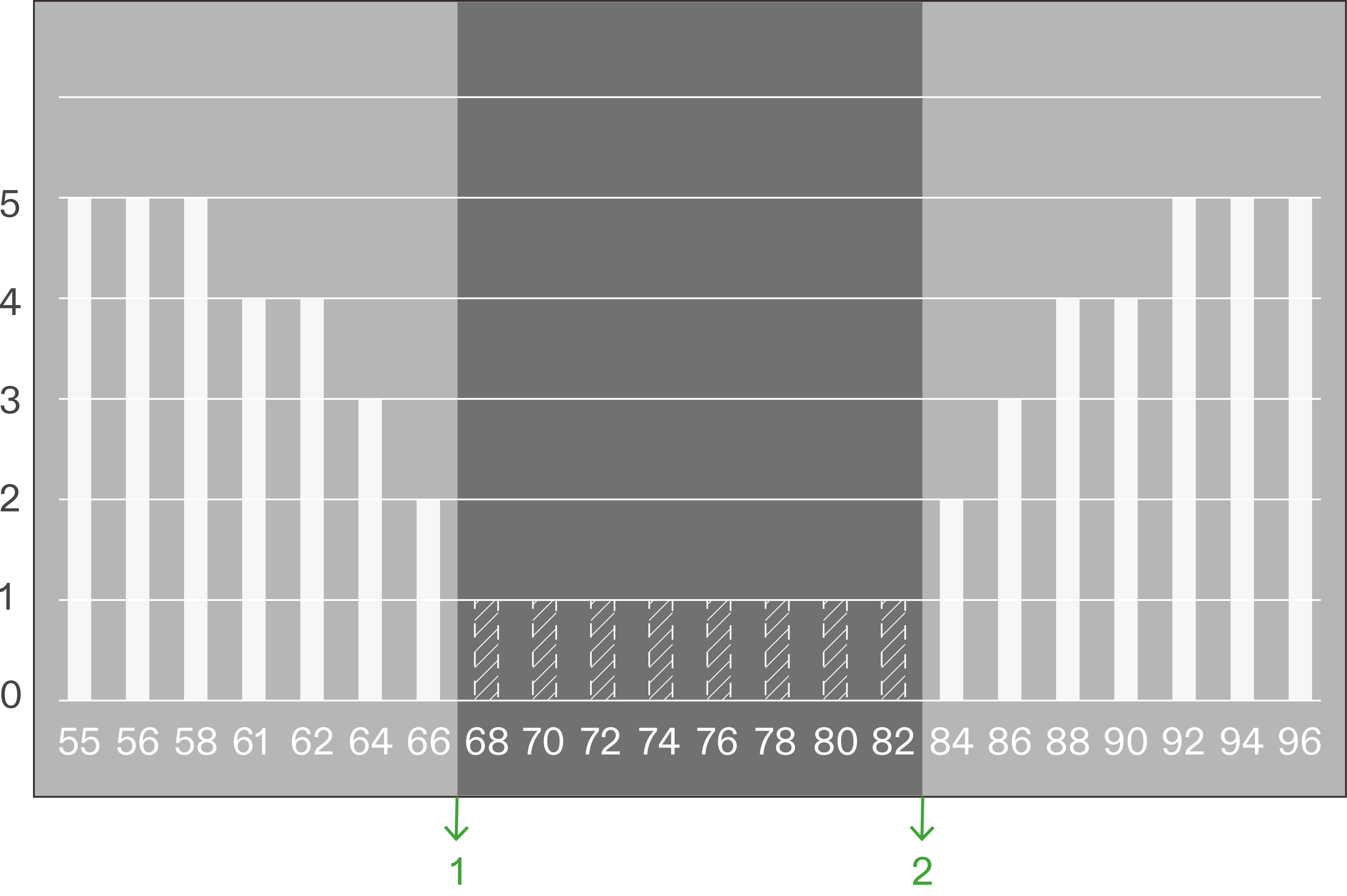
*L’axe horizontal représente la température (°F)
① Déclencheur basse température
② Déclencheur haute température
L’exemple ci-dessus montre le ventilateur de conduit fonctionnant en mode Automatique (vitesse maximale = 5, vitesse de veille = 1) en réponse aux changements de température intérieure. Lorsque la température atteint un seuil défini, le ventilateur de conduit s’allume ou augmente sa vitesse. Plus la température dépasse le seuil, plus la vitesse du ventilateur est élevée.
Mode Automatique — Exemple d’humidité
Zone de veille du ventilateur de conduit – Statut de veille (ARRÊT ou vitesse min.)
Zone de travail du ventilateur de conduit (Ventilateur de conduit MARCHE / accélération)
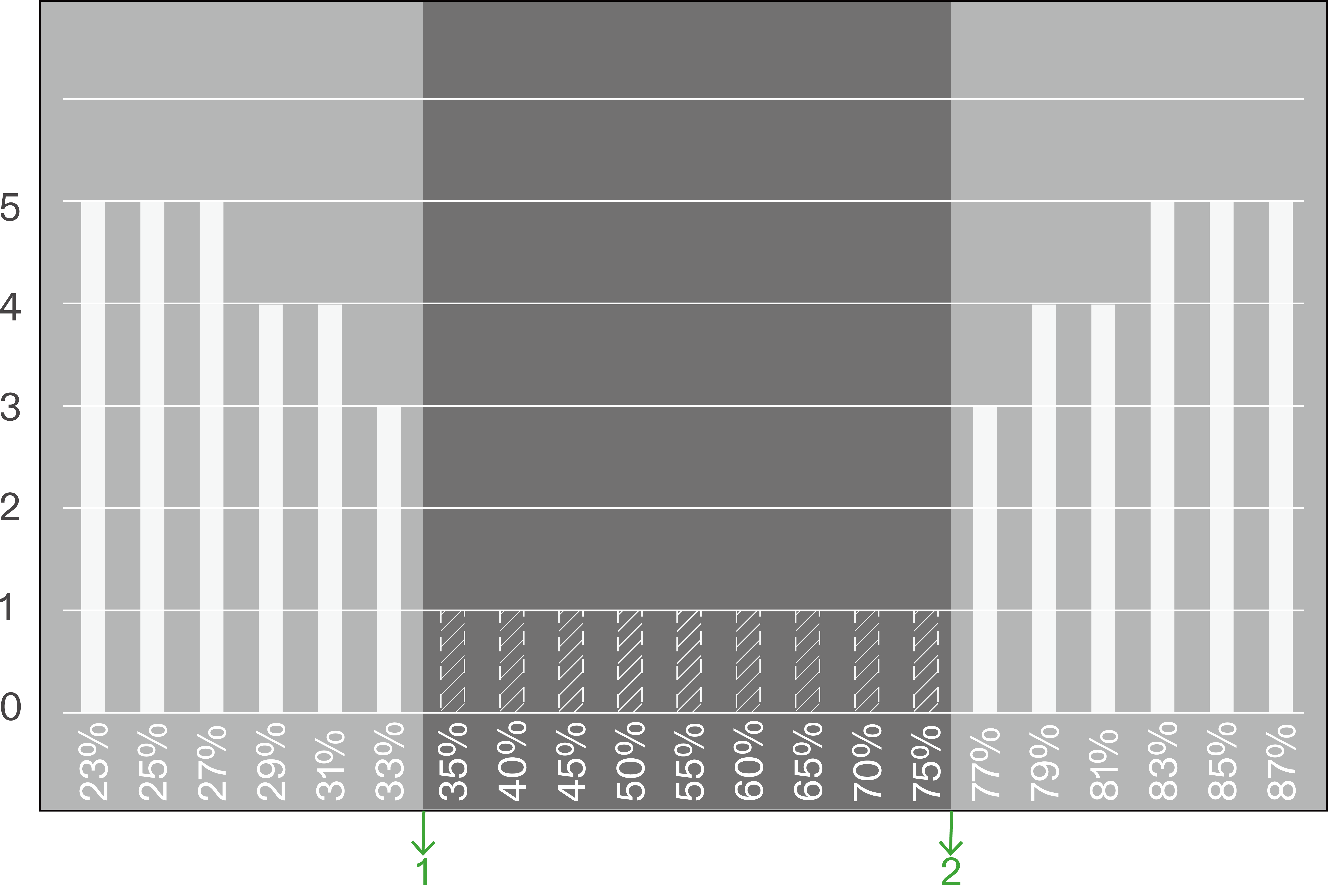
*L’axe horizontal représente l’humidité relative (HR)
① Déclencheur basse humidité
② Déclencheur haute humidité
L’exemple ci-dessus montre le ventilateur de conduit fonctionnant en mode Automatique (vitesse maximale = 5, vitesse de veille = 1) en réponse aux changements d’humidité intérieure. Lorsque l’humidité atteint un seuil défini, le ventilateur de conduit s’allume ou augmente sa vitesse. Plus l’humidité dépasse le seuil, plus la vitesse du ventilateur est élevée.
Mode Automatique — Exemple de déficit de pression de vapeur
Zone de veille du ventilateur de conduit – Statut de veille (ARRÊT ou vitesse min.)
Zone de travail du ventilateur de conduit (Ventilateur de conduit MARCHE / accélération)
*L’axe horizontal représente le déficit de pression de vapeur (kPa)
① Déclencheur bas déficit de pression de vapeur
② Déclencheur haut déficit de pression de vapeur
L’exemple ci-dessus montre le ventilateur de conduit fonctionnant en mode Automatique (déficit de pression de vapeur haut = 1,0, bas = 0,5, vitesse maximale = 5, vitesse de veille = 1) en réponse aux changements de température intérieure. Lorsque la température atteint un seuil défini, le ventilateur de conduit s’allume ou augmente sa vitesse. Plus la température dépasse le seuil, plus la vitesse du ventilateur est élevée.
Remarque : Pour un contrôle précis du déficit de pression de vapeur, utilisez les appareils HVAC (climatiseur AeroLush, humidificateur AeroStream, déshumidificateur AeroDrain, chauffage AeroFlux) avec le système. Le ventilateur de conduit seul ne peut qu’aider à réguler le déficit de pression de vapeur en échangeant l’air entre la tente de culture et l’environnement extérieur pour ajuster la température et l’humidité.
Mode Automatique avancé
Utilisez l’application Vivosun pour basculer le ventilateur de conduit en mode Automatique avancé, où le système prend également en compte la température et l’humidité extérieures à votre espace de culture lors du contrôle du ventilateur. Dans ce mode, vous pouvez définir des seuils de température et d’humidité minimaux et maximaux. Si les conditions extérieures sont pires qu’à l’intérieur, le ventilateur de conduit n’augmentera pas sa vitesse, même si la température ou l’humidité interne dépasse votre plage définie. L’icône d’alarme clignote pour vous informer que l’environnement extérieur est inadapté.
Pour activer le mode Automatique avancé, allez dans l’application Vivosun : Paramètres > Paramètres supplémentaires > Mode de déclenchement automatique du ventilateur de conduit.
GARANTIE
VIVOSUN offre une garantie limitée de 2 ans sur ce produit acheté directement auprès de nous ou de nos revendeurs agréés, à compter de la date d’achat initiale.
Cette garantie s’ajoute à vos droits légaux en vertu des lois applicables en matière de protection des consommateurs du pays où le produit a été acheté.
Pour la politique de garantie complète, rendez-vous sur : https://www.vivosun.com/help/warranty-policy
Vous pouvez également contacter le service client à support@vivosun.com / +1 888-505-8486.
DÉCLARATION D’IDENTIFICATION FCC
Cet appareil est conforme à la section 15 des réglementations FCC. Son fonctionnement est soumis aux deux conditions suivantes :
(1) Cet appareil ne doit pas causer d’interférences nuisibles, et (2) cet appareil doit accepter toutes les interférences reçues, y compris celles pouvant provoquer un fonctionnement indésirable.
REMARQUE : Cet équipement a été testé et jugé conforme aux limites applicables aux appareils numériques de classe B, conformément à la section 15 des réglementations FCC. Ces limites sont conçues pour fournir une protection raisonnable contre les interférences nuisibles dans une installation résidentielle. Cet équipement génère, utilise et peut émettre des radiofréquences et, s’il n’est pas installé et utilisé conformément aux instructions, peut causer des interférences nuisibles aux communications radio. Cependant, il n’y a aucune garantie que des interférences ne se produiront pas dans une installation particulière. Si cet équipement cause effectivement des interférences nuisibles à la réception radio ou télévision (ce qui peut être déterminé en éteignant et rallumant l’équipement), l’utilisateur est invité à essayer de corriger l’interférence par l’une ou plusieurs des mesures suivantes :
-
Réorientez ou déplacez l’antenne de réception.
-
Augmentez la distance entre l’équipement et le récepteur.
-
Branchez l’équipement sur une prise appartenant à un circuit différent de celui auquel le récepteur est connecté.
-
Consultez le revendeur ou un technicien radio/télévision expérimenté.
Avertissement : Les modifications ou changements non expressément approuvés par la partie responsable de la conformité peuvent annuler le droit de l’utilisateur à utiliser l’équipement.
DÉCLARATION IC
Cet appareil contient des émetteurs/récepteurs exempts de licence conformes aux normes RSS exemptes de licence d’Innovation, Sciences et Développement économique Canada. Son fonctionnement est soumis aux deux conditions suivantes :
-
Cet appareil ne doit pas causer d’interférences.
-
Cet appareil doit accepter toutes les interférences, y compris celles pouvant provoquer un fonctionnement indésirable.
La distance entre l’utilisateur et l’appareil doit être d’au moins 20 cm.
DÉCLARATION CE
Nous déclarons que cet appareil est conforme aux exigences essentielles et aux autres dispositions pertinentes de la directive 2014/53/UE.

Produit |
Modèle |
SKU |
Contrôleur IA GrowHub X42 |
GrowHub AI X42 |
VSE-GHX42 |
Wi-Fi : Fréquence de fonctionnement : 2412 MHz ~ 2484 MHz
Puissance maximale : 20,5 dBm (P.I.R.E.)
Température de fonctionnement : 0 °C à +50 °C
Adresse du fabricant : VIVOSUN INC, 2050 S LYNX AVE ONTARIO, CA 91761-8010
Contents

Nous vous aidons cultivez votre meilleur vert.

Nous fournissons de la plus haute qualité.

Nous poursuivons sans relâche le futur.

Nous faisons grandir plus agréable.

Nous soutenons chaque cultivateur.
Inscrivez-vous et recevez 8% réduction sur votre première commande
©2026Vivosun Tous droits réservés