


Français
Manuel d’utilisation du GrowHub E42A+
Nom du Modèle
-
GrowHub E42A+
Consignes de sécurité
Veuillez lire attentivement ces instructions avant d’utiliser l’appareil. Ne pas suivre les consignes de sécurité peut entraîner des blessures graves, annuler votre garantie et dégager Vivosun de toute responsabilité.
-
Assurez-vous que votre source d’alimentation CA répond aux exigences électriques de cet appareil.
-
Vérifiez et respectez les lois locales et les réglementations de sécurité pour l’installation et l’utilisation.
-
Suivez les instructions pour chaque appareil intelligent et connectez uniquement des appareils compatibles au contrôleur en utilisant les câbles appropriés.
-
NE CONNECTEZ PAS d’appareils incompatibles.
-
N’utilisez PAS ce contrôleur ou tout appareil de culture connecté à l’extérieur ou dans des environnements dangereux, y compris les zones contenant des matériaux inflammables/explosifs, des produits chimiques corrosifs ou une humidité excessive. Ces appareils sont conçus uniquement pour une utilisation en intérieur, dans des tentes de culture.
-
NE couvrez PAS les câbles d’alimentation avec des tapis ou des tissus.
-
Éteindre les appareils via le contrôleur ne déconnecte pas complètement l’alimentation. Débranchez toujours et éteignez tous les appareils avant l’installation, l’entretien ou le déplacement.
-
Lisez attentivement et suivez les instructions pour chaque appareil et sa connexion au contrôleur. Ne pas le faire peut entraîner des dommages et annuler la garantie.
-
Si un appareil ou un câble d’alimentation est endommagé, cessez immédiatement de l’utiliser et contactez Vivosun. Ne démontez pas et ne modifiez pas les appareils sans l’autorisation de Vivosun, car cela peut entraîner des dommages et annuler votre garantie.
Principales caractéristiques
|
|
-
HUB COMPLET: Surveillez et contrôlez les appareils SGS, tels que les lampes de culture, les ventilateurs de circulation et les ventilateurs de conduit, sans avoir besoin de plusieurs contrôleurs.
-
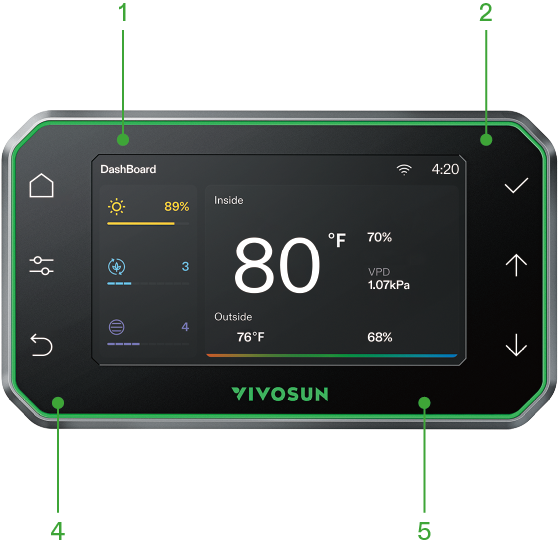
FACILE À UTILISER: Affichage couleur interactif avec 6 boutons tactiles, conçu pour les cultivateurs de tous niveaux.
-
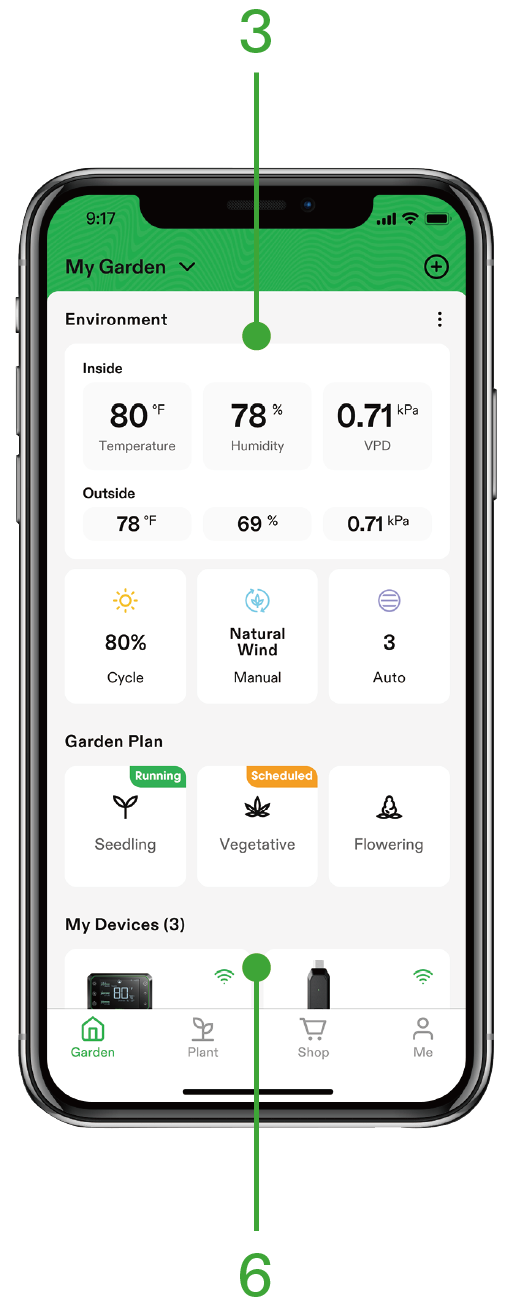
CONTRÔLE PAR WI-FI & APP: Wi-Fi activé pour la surveillance et le contrôle à distance via l’application Vivosun.
-
INSTALLATION FACILE: Support magnétique innovant pour une installation rapide et flexible partout.
-
DOUBLE CAPTEURS: Double capteurs de température et d’humidité (RH) pour suivre les conditions à l’intérieur et à l’extérieur de votre espace de culture tout en affichant le VPD.
-
INTELLIGENT & PROFESSIONNEL: Mode automatique intelligent et réglages professionnels des recettes de culture pour soutenir les plantes de la graine à la récolte avec un minimum d’intervention de l’utilisateur.
Contenu du produit
| Image | Nom | Quantité |
|---|---|---|
|
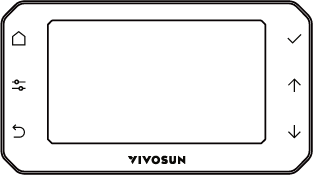
Contrôleur intelligent |
1 pièce |
|
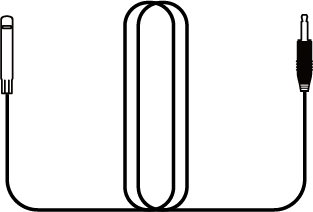
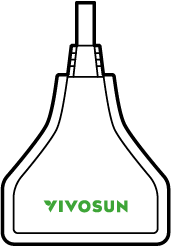
Capteur de température/humidité (3 m) |
1 pièce |
|
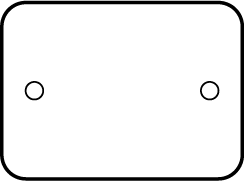
Plaque métallique |
1 pièce |
|
Convertisseur (Type C vers RJ11 & RJ45) |
1 pièce |
|
Lien de câble |
1 pièce |
|
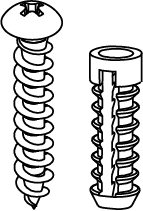
Vis d’expansion |
2 pièces |
|
Attache de câble |
3 pièces |
|
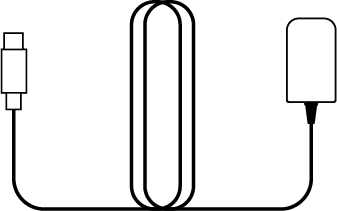
Adaptateur 12V* |
1 pièce |
*Adaptateur secteur non inclus dans tous les kits.
Spécifications
Taille de l’écran: |
Écran couleur de 4,3" |
Puissance nominale: |
3 W |
Connexion Wi-Fi: |
2,4 GHz |
Tension de fonctionnement: |
12 V |
Humidité de fonctionnement: |
35%–85% RH |
Températures de fonctionnement: |
32–140°F (0–60°C) |
Dimensions: |
5,55*3,18*0,79 in (14,1*8,1*2 cm) |
Longueur de la sonde du capteur: |
9,84 ft (3 m) |
Installation & Connexion
MONTAGE SUR TENTE
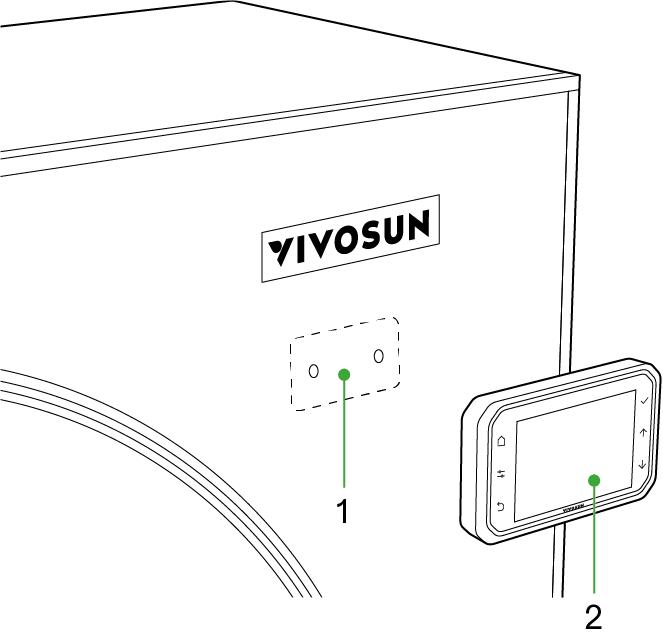
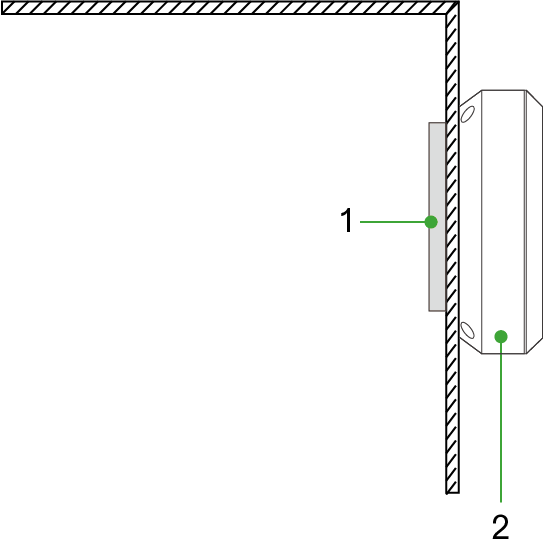
Retirez le couvercle de l’adhésif de la plaque métallique et collez-le à l'INTÉRIEUR de votre tente à l’endroit où vous souhaitez positionner le contrôleur. Puis placez le contrôleur GrowHub à l'EXTÉRIEUR de la tente – il se fixera solidement à la plaque métallique à l’aide de l’aimant intégré à son dos.
|
|
*1. Plaque Métallique *2. Contrôleur GrowHub
MONTAGE MURAL
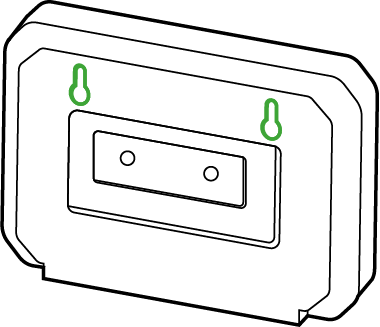
|
|
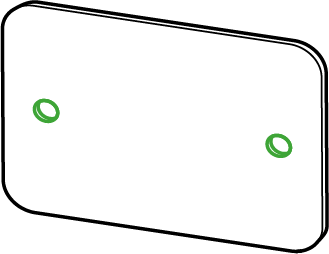
Trous de montage |
Trous de suspension fendus |
Cette méthode d’installation nécessite de percer des trous à l’emplacement de montage souhaité. D’abord, mesurez la distance entre les trous de montage sur la plaque métallique et marquez ces points sur la surface de montage. Percez les trous, insérez les chevilles d’expansion en plastique, alignez la plaque métallique avec les trous, et fixez-la en place à l’aide des vis fournies. Le contrôleur GrowHub peut ensuite être monté directement sur la plaque métallique en utilisant son aimant intégré.
Alternativement, vous pouvez suspendre directement le contrôleur GrowHub sur les vis sans la plaque métallique. Mesurez et marquez une distance centre à centre de 74 mm, percez des trous, et insérez les vis d’expansion. Ensuite, alignez les trous de suspension fendus à l’arrière du contrôleur GrowHub avec les vis et glissez-le en place.
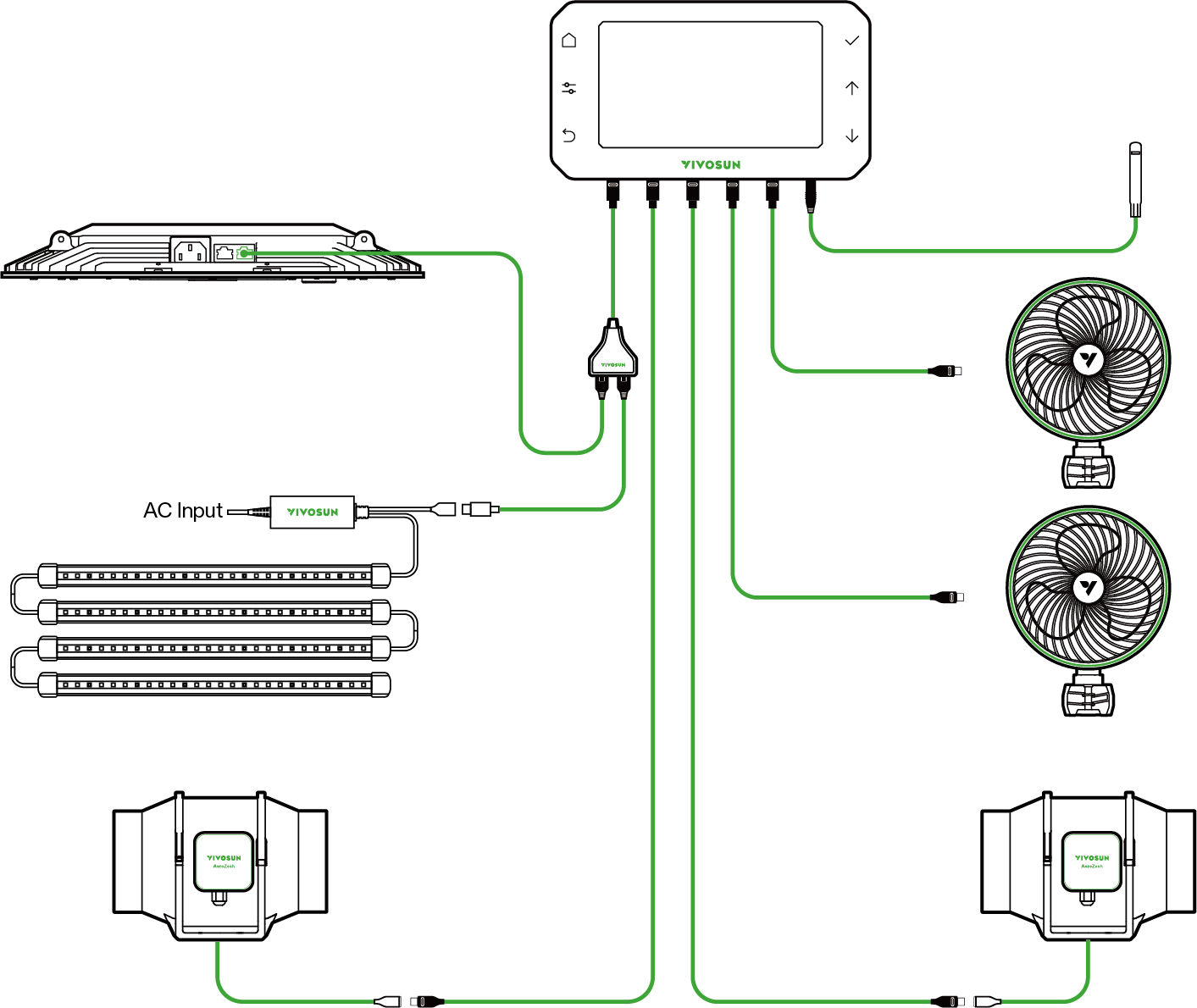
I/O
Lumière |
Port Type C Lumière: Utilisez un convertisseur Type C vers RJ11 & RJ45 pour contrôler AeroLight, LumaLight et LumaRay |
A/B/C/D/E |
Ports Type-C Universels: Adaptateur secteur, ventilateur à pince AeroWave et ventilateur en ligne AeroZesh |
|
Interface AUX 2.5mm: Capteur de température et d’humidité |

VUE D’ENSEMBLE DE LA CONFIGURATION
LISTE DE COMPATIBILITÉ
Liste des lumières compatibles par marque
| Marque: Modèles | Port sur GrowHub E42/E42A/E42A+ |
|---|---|
BESTVA: Bat, Série TF |
Port RJ11(E) |
FLEXSTAR: PRO, SE, MATRIX, TRIFOLD, Série NOVA, LTL630W |
Port RJ11(E) |
GROWER’S CHOICE: Série ROI, TSL-800 |
Port RJ11(E) |
HYPHOTONFLUX: Série HPF, PRO |
Port RJ11(E) |
MARS HYDRO: Séries TS, FC, FC-E, SP |
Port RJ11(E) |
LUXX: Séries 200, 645, 860, DE100(HPS) |
Port RJ11(E) |
MEDIC GROW: Séries EZ, FOLD, MINI SUN |
Port RJ11(E) |
PHLIZON: Séries PL, FD, PRO |
Port RJ11(E) |
SPIDER FARMER: Séries G, SE, SF |
Port RJ11(E) |
SUNRAISE: Série Bar |
Port RJ11(E) |
VIPARSPECTRA: KS5000(2023), XS2000(2023), Série PRO(2023) |
Port RJ11(E) |
VIVOSUN: Série Aerolight |
Port RJ45(F) |
VIVOSUN: Série VS (sauf VS1000E), VSF, VSFD, VSFL, VSX3200 |
Port RJ11(E) |
VOLT: Série VL |
Port RJ11(E) |
Liste des ventilateurs en ligne compatibles par marque
| Marque: Modèles | Port sur GrowHub E42/E42A/E42A+ |
|---|---|
AC Infinity: Séries Cloudline A, B, S, T avec connecteur Type-C |
Ports Type C(A/B) |
AC Infinity: Série Cloudline avec connecteur Molex |
Ports Type C(A/B) avec adaptateur de ventilateur |
VIVOSUN: Série AeroZesh |
Ports Type C(A/B) |
VIVOSUN: Autres ventilateurs en ligne avec connecteur AUX |
Ports Type C(A/B) avec adaptateur de ventilateur |
-
Attention! * Certains modèles de lumière peuvent ne prendre en charge qu’un nombre limité de lumières en relais et avoir une plage de variation limitée, de sorte que ces lumières peuvent ne pas fonctionner comme prévu. Nous recommandons de contacter le fabricant de vos lumières pour plus d’informations.
VIVOSUN mettra à jour en continu nos produits pour s’assurer que les lumières et les ventilateurs sont compatibles avec le VIVOSUN SGS.
Toutes les MARQUES ci-dessus sont des marques déposées de leurs entreprises respectives. VIVOSUN ne revendique aucune affiliation avec ces marques.
Fonctionnement
Pour un confort maximal, nous vous recommandons de connecter votre contrôleur GrowHub E42A+ à l’application Vivosun. Cela vous permet de surveiller et de contrôler votre environnement de culture depuis n’importe où en utilisant votre smartphone - que vous vous détendiez à la maison ou voyagiez à l’étranger. L’application débloque également des fonctionnalités et fonctions supplémentaires pour améliorer votre expérience de culture.
CONNEXION À L’APPLICATION VIVOSUN
1. Téléchargez l’application Vivosun
Recherchez ''VIVOSUN'' dans l’App Store d’Apple ou dans le Google Play Store pour télécharger l’application Vivosun.

2. Ajoutez votre contrôleur GrowHub E42A+
Appuyez sur " + " ou  pour ajouter votre contrôleur GrowHub E42A+. Lors de la connexion à l’application Vivosun, l’
 clignotera sur l’écran.
Note: Assurez-vous que vous disposez d’une connexion Wi-Fi 2,4 GHz et que le Bluetooth est activé sur votre téléphone.
OPÉRATION LOCALE
Bouton |
Pression courte |
Appui long |
|
Aller au tableau de bord |
|
|
1. Accéder à la page de contrôle sur le tableau de bord 2. Passer d’un appareil à l’autre sur la page de contrôle 3. Passer d’un onglet à l’autre sur la page des paramètres |
Accéder à la page des paramètres |
|
1.Retourner au tableau de bord lorsqu’on est sur la page de contrôle/paramètres 2.Annuler les paramètres actuels et revenir à la page précédente |
|
|
1. Confirmer la sélection 2. Confirmer les paramètres actuels |
Quitter le mode recette |
|
Augmenter la valeur de réglage actuelle |
1.Changer °F/°C sur le tableau de bord 2.Augmenter continuellement la valeur lors de la configuration des paramètres |
|
Diminuer la valeur de réglage actuelle |
Diminuer continuellement la valeur lors de la configuration des paramètres |

PREMIÈRE CONFIGURATION
Tout d’abord, connectez le contrôleur GrowHub E42A+ à un appareil Vivosun alimenté tel que AeroLight, ventilateur de conduit AeroZesh, ventilateur à pince AeroWave, ou un adaptateur secteur pour allumer le contrôleur. Le contrôleur GrowHub E42A+ tire son alimentation directement de ces appareils.
Ensuite, réglez l’heure du système en utilisant les boutons  et
et  et en appuyant sur
  pour confirmer. L’heure du système se synchronisera automatiquement avec votre heure locale une fois connecté au Wi-Fi.
After setting the time, select the device type (Power Adapter, AeroWave Clip-on Fan, AeroWave Gen2 Clip-on Fan, or AeroZesh Inline Fan) for each port you’ve connected. You must configure all ports after the initial setup.
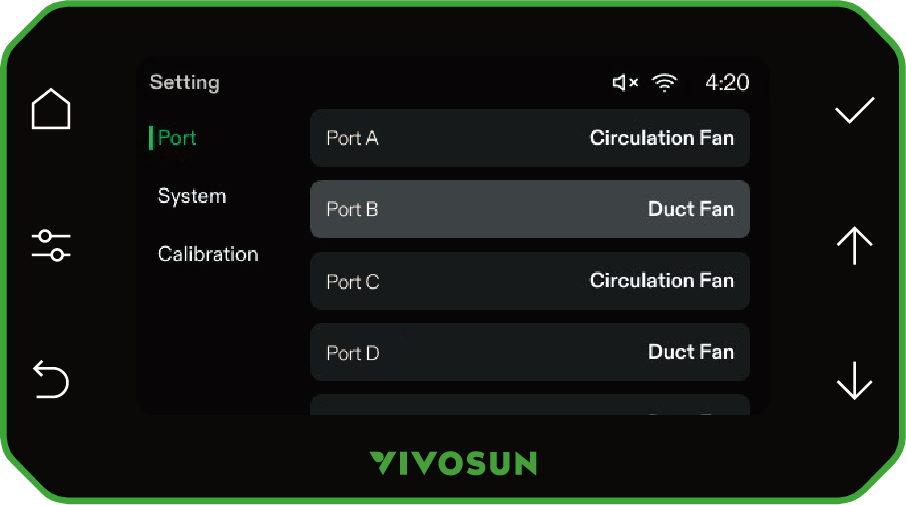
Les paramètres des ports peuvent être ajustés plus tard sous Paramètres > Port.
Remarque: Tous les ports attribués au même type d’appareil fonctionneront selon la même logique. Par exemple, si les ports A, B et C sont configurés comme ventilateurs à pince AeroWave, ils suivront tous la logique du ventilateur de circulation.
INTERFACE DU GROWHUB
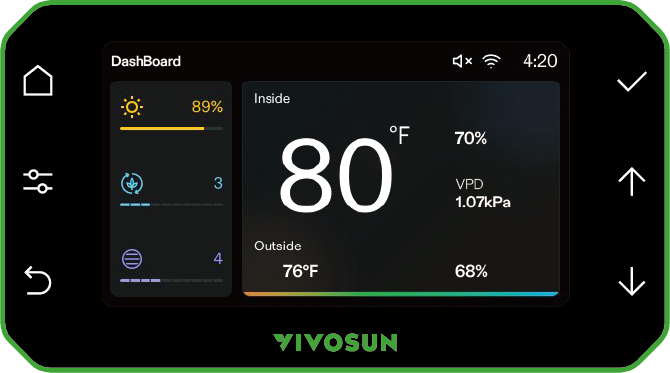
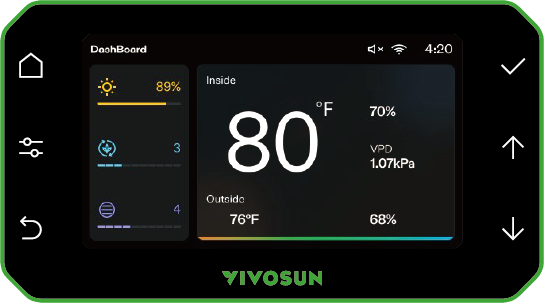
Tableau de bord:
Appuyez sur  pour accéder au tableau de bord. Ici, vous pouvez voir l’état de vos appareils et surveiller tous les paramètres environnementaux.
-
Paramètres du système: heure, Wi-Fi, tonalité des touches
-
État de fonctionnement actuel des appareils connectés
-
Température intérieure, humidité et VPD
-
Température et humidité extérieures
-
Alertes pour haute/basse température, humidité, VPD.
Contrôle:
Sur le tableau de bord, appuyez sur  pour accéder à la page de contrôle pour configurer une lampe de culture, un ventilateur de circulation ou un ventilateur de conduit. Vous pouvez appuyer sur
sur la page de contrôle pour basculer vers l’appareil dont vous avez besoin. Appuyez sur ↑ ↓ et pour configurer et confirmer.
pour accéder à la page de contrôle pour configurer une lampe de culture, un ventilateur de circulation ou un ventilateur de conduit. Vous pouvez appuyer sur
sur la page de contrôle pour basculer vers l’appareil dont vous avez besoin. Appuyez sur ↑ ↓ et pour configurer et confirmer.
Lampe de culture :
-
État de fonctionnement actuel de la lampe de culture
-
Sélection de mode: Manuel ou Cycle
-
Réglage d’intensité lumineuse : 0–100%
-
Sélection de spectre: Semis, Végétatif, Floraison
-
Heure de début, durée ON, durée OFF, lever/coucher du soleil (mode cycle uniquement)
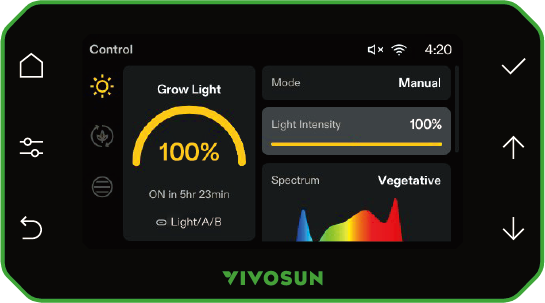
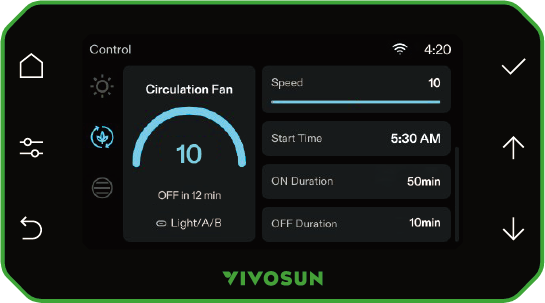
Ventilateur de circulation:
-
État de fonctionnement actuel du ventilateur de circulation
-
Sélection de mode: Manuel ou Cycle
-
Réglage de la vitesse: OFF–10
-
Réglage de vent naturel: ON / OFF
-
Heure de début, durée ON, durée OFF (mode cycle uniquement)
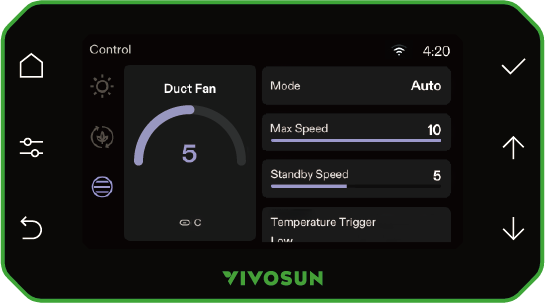
Ventilateur de conduit:
-
État de fonctionnement actuel du ventilateur de conduit
-
Sélection de mode: Manuel, Cycle ou Auto
-
Réglage de la vitesse (OFF–10) en modes Manuel et Cycle
-
Heure de début, durée ON, et durée OFF (mode cycle uniquement)
-
Vitesse maximale (1–10), vitesse de veille (OFF–Vitesse max, ne peut dépasser la vitesse max), déclencheur de température (Haute ≥ Basse), déclencheur d’humidité (Haute ≥ Basse), et déclencheur VPD (Haute ≥ Basse) en mode auto.
Paramètres
Sur la page Tableau de bord/Contrôle, appuyez longuement sur pour accéder à la page des paramètres pour configurer les Ports, le Système ou l’Étalonnage. Vous pouvez appuyer sur sur la page des paramètres pour passer d’un onglet à l’autre.
Appuyez sur ↑ ↓ et pour configurer et confirmer.
Port
-
Attribuez des types d’appareil aux ports A–E
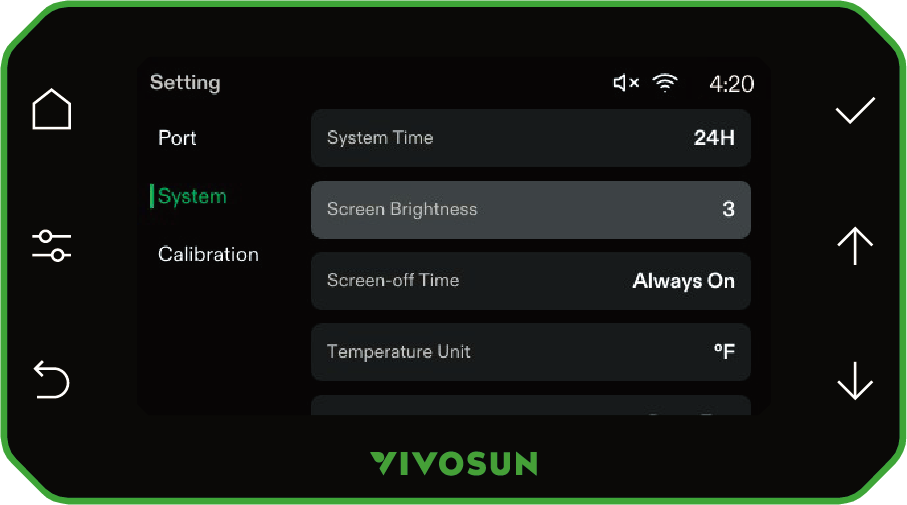
Système
-
Heure du système
-
Format de l’heure : 12H / 24H
-
Unité de température : °F / °C
-
Tonalité de touche : ON / OFF
-
Luminosité de l’écran : 5–100%
-
Temps d’arrêt de l’écran : 30 sec / 1 min / 3 min / 5 min / Toujours activé
-
Langue : Anglais / Allemand)
-
Réinitialiser l’appareil
Étalonnage
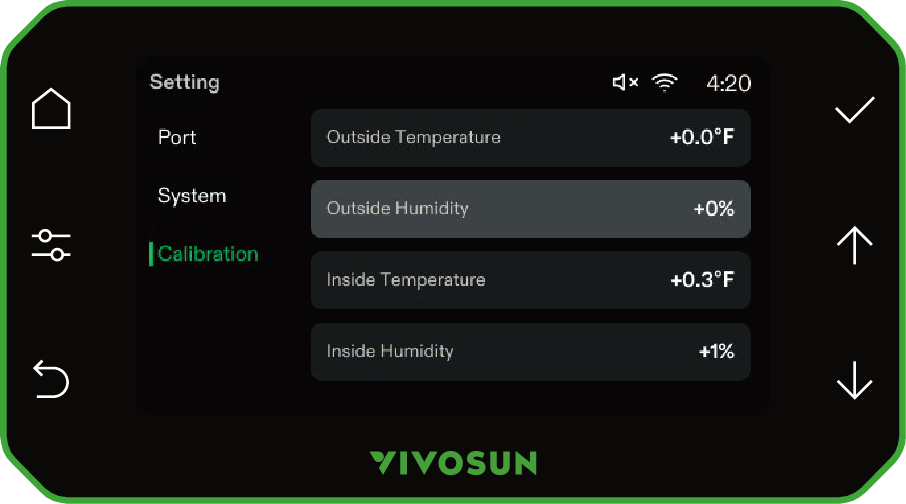
-
Température intérieure
-
Humidité intérieure
-
Température extérieure
-
Humidité extérieure
MODÈLE AUTOMATIQUE
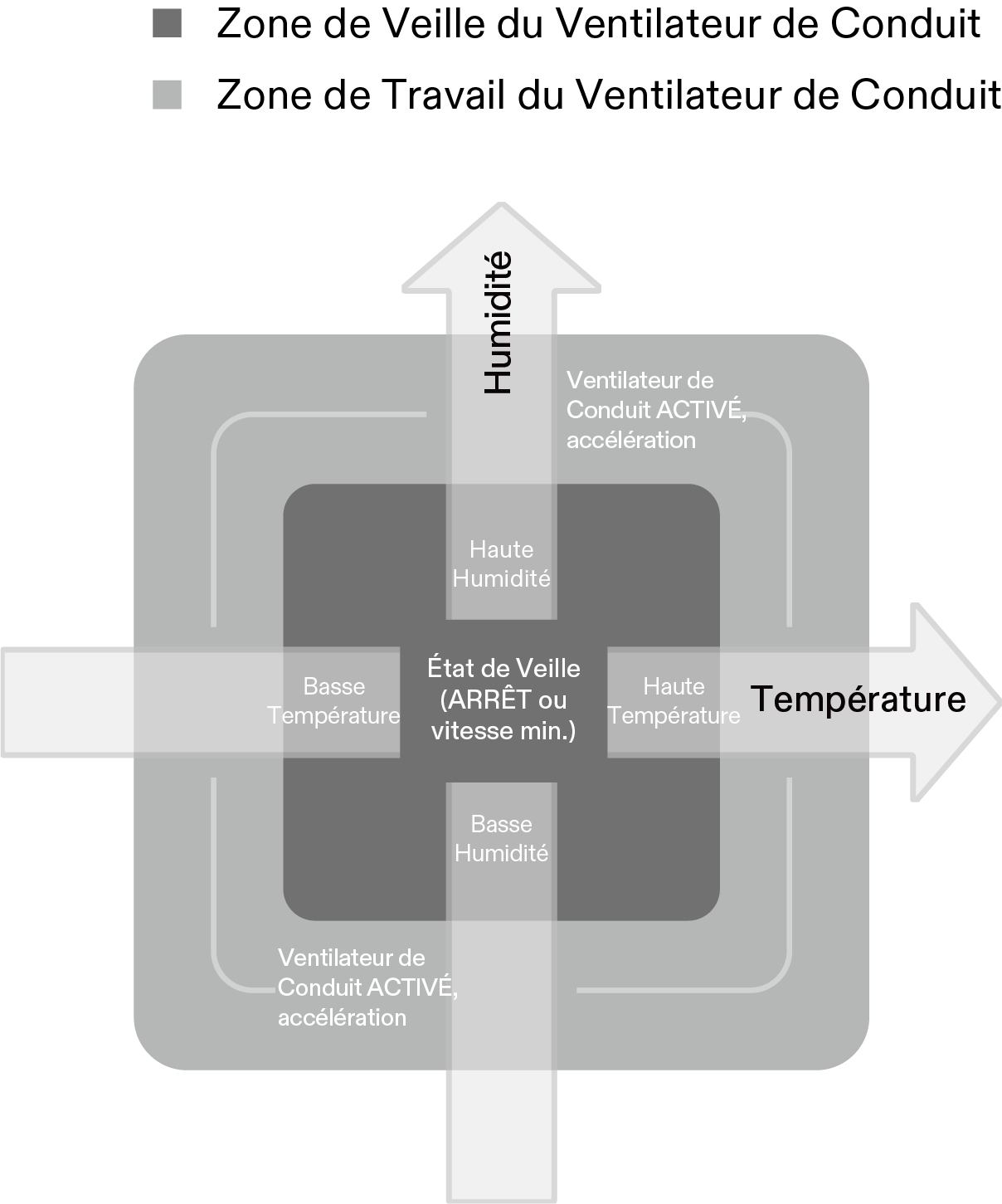
Les réglages pour les seuils entre les modes de veille et actif du ventilateur de conduit peuvent être ajustés à l’aide du contrôleur GrowHub ou de l’application Vivosun. Dans l’application Vivosun, vous pouvez également définir le comportement du ventilateur de conduit lors du mode veille, en choisissant soit de le maintenir éteint, soit de le faire fonctionner à une vitesse minimale. Lorsque la température ou l’humidité atteint un seuil spécifié, le ventilateur de conduit s’allumera ou augmentera sa vitesse.
Plus l’environnement s’écarte du seuil, plus la vitesse du ventilateur augmentera.
La lecture de la température ou de l’humidité intérieure clignotera si les valeurs dépassent ou descendent sous les niveaux définis.
L’icône d’alarme  clignotera si la température ou l’humidité intérieure dépasse la plage définie ou si le ventilateur de conduit reste en mode de fonctionnement pendant plus d’une heure.
EXEMPLE DE MODÈLE AUTOMATIQUE – TEMPÉRATURE

Statut de Veille
(Éteint ou vitesse min.)

Ventilateur de conduit ALLUMÉ / augmentation de la vitesse
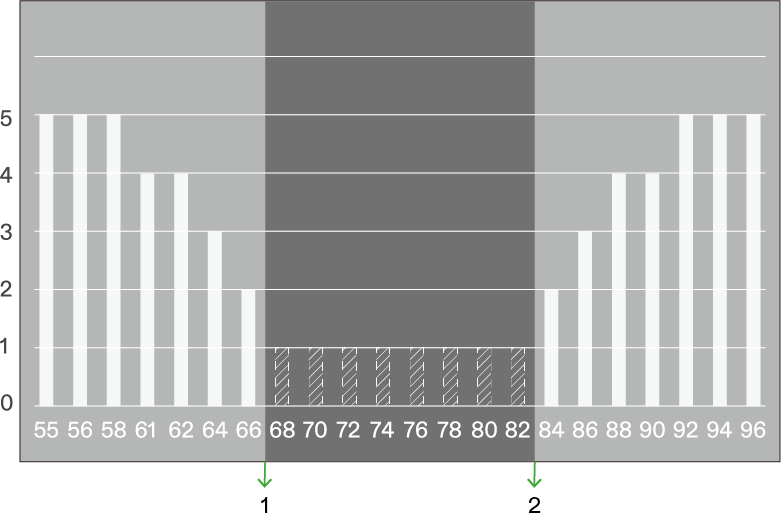
*L’axe horizontal représente la température (°F)
① Déclencheur de basse température
② Déclencheur de haute température
L’exemple ci-dessus montre le fonctionnement du ventilateur de conduit en mode automatique (Vitesse max = 5, Vitesse de veille = 1) en réponse aux changements de température intérieure. Lorsque la température atteint un seuil défini, le ventilateur de conduit s’allumera ou augmentera sa vitesse. Plus la température dépasse le seuil, plus la vitesse du ventilateur augmentera.
EXEMPLE DE MODÈLE AUTOMATIQUE – HUMIDITÉ
Statut de Veille
(Éteint ou vitesse min.)
Ventilateur de conduit ALLUMÉ / augmentation de la vitesse
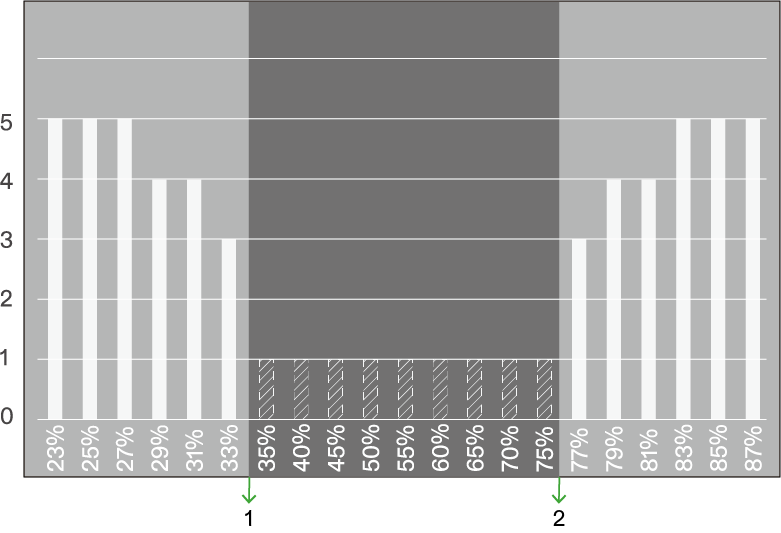
*L’axe horizontal représente l’humidité (RH)
① Déclencheur de faible RH
② Déclencheur de haute RH
L’exemple ci-dessus montre le fonctionnement du ventilateur de conduit en mode automatique (Vitesse max = 5, Vitesse de veille = 1) en réponse aux changements d’humidité intérieure. Lorsque l’humidité atteint un seuil défini, le ventilateur de conduit s’allumera ou augmentera sa vitesse. Plus l’humidité dépasse le seuil, plus la vitesse du ventilateur augmentera.
EXEMPLE DE MODÈLE AUTOMATIQUE – VPD
Statut de Veille
(Éteint ou vitesse min.)
Ventilateur de conduit ALLUMÉ / augmentation de la vitesse
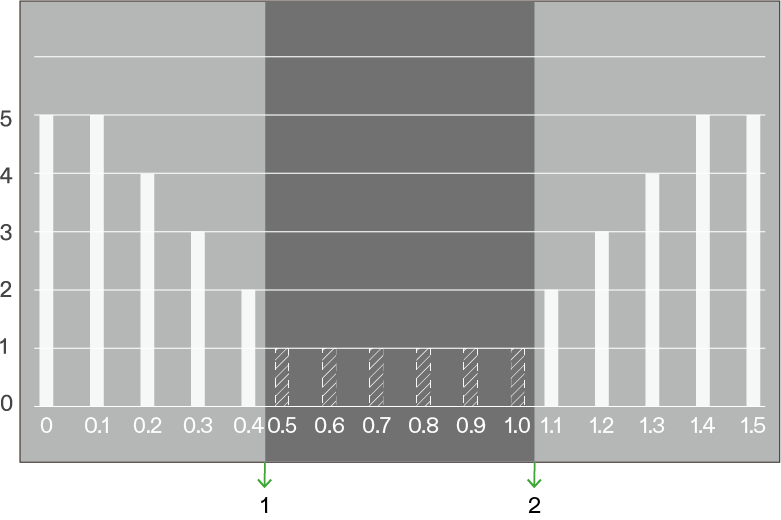
*L’axe horizontal représente le VPD (kPa)
① Déclencheur de faible VPD
② Déclencheur de haut VPD
L’exemple ci-dessus montre le fonctionnement du ventilateur de conduit en mode automatique (VPD haut = 1.0, VPD bas = 0.5, Vitesse max = 5, Vitesse de veille = 1) en réponse aux changements de température intérieure. Lorsque la température atteint un seuil défini, le ventilateur de conduit s’allumera ou augmentera sa vitesse. Plus la température dépasse le seuil, plus la vitesse du ventilateur augmentera.
Remarque: Pour un contrôle précis du VPD, utilisez les appareils HVAC (Climatiseur AeroLush, Humidificateur AeroStream, Déshumidificateur AeroDrain, Chauffage AeroFlux) avec le système. Le ventilateur de conduit seul ne peut aider à réguler le VPD qu’en échangeant l’air entre la tente de culture et l’environnement externe pour ajuster la température et l’humidité.
MODÈLE AUTOMATIQUE AVANCÉ
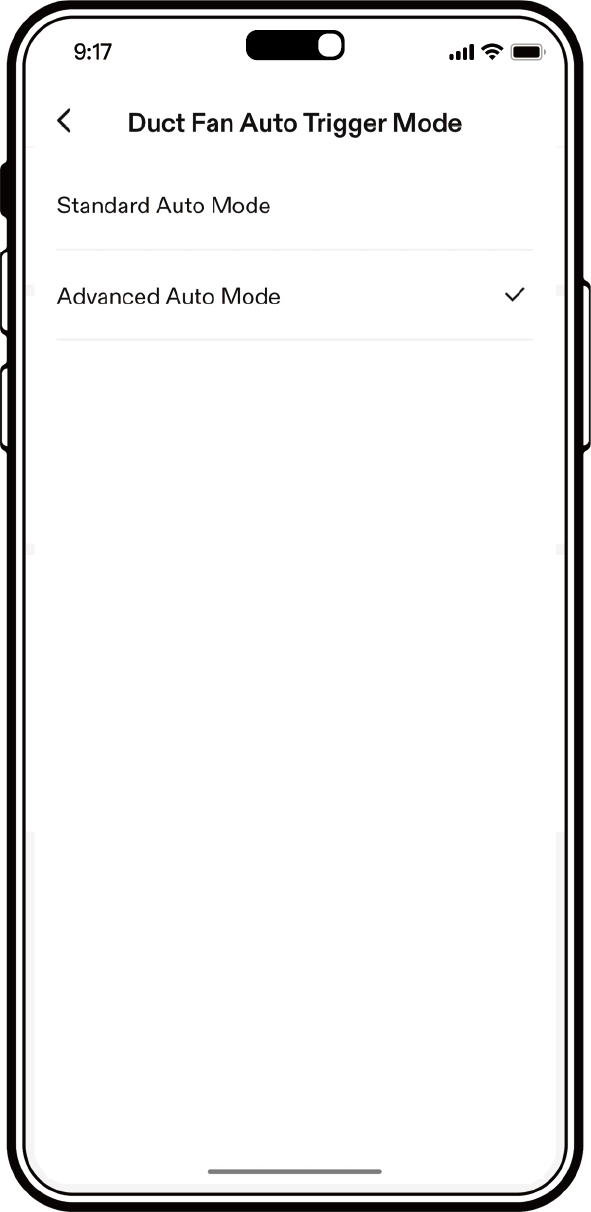
Utilisez l’application Vivosun pour basculer le ventilateur de conduit en mode automatique avancé, où le système considère également la température et l’humidité à l’extérieur de votre espace de culture lors du contrôle du ventilateur. Dans ce mode, vous pouvez définir des seuils de température et d’humidité minimum et maximum. Si les conditions extérieures sont pires qu’à l’intérieur, la vitesse du ventilateur n’augmentera pas, même si la température ou l’humidité internes dépassent votre plage définie. L’icône d’alarme clignotera pour vous avertir que l’environnement extérieur est inapproprié.
Pour activer le mode automatique avancé, allez dans l’application Vivosun : Paramètres > Paramètres supplémentaires > Mode de déclenchement automatique du ventilateur de conduit.
FAQ
Q: Puis-je utiliser le contrôleur GrowHub sans connexion Wi-Fi ou l’application Vivosun ?
R : Oui, vous pouvez utiliser votre contrôleur GrowHub hors ligne ou sans l’application Vivosun pour contrôler les fonctions de base pour les lumières LED, les ventilateurs de circulation et les ventilateurs de conduit. Cependant, après avoir connecté votre GrowHub au Wi-Fi, vous pouvez utiliser l’application Vivosun pour surveiller votre environnement de culture à distance en temps réel et accéder à des fonctionnalités supplémentaires telles que des plans de culture, des données historiques, et plus encore.
Q: Comment le contrôleur est-il alimenté ?
R : Le contrôleaur GrowHub de Vivosun est alimenté par le câble de contrôle (RJ45 ou Type-C) connecté à un AeroLight, AeroZesh, ou AeroWave E6. Aucun câble d’alimentation supplémentaire n’est requis. Cependant, lorsqu’il est connecté à une lumière de série VS comme LumaLight, LumaRay, ou d’autres lumières compatibles, un adaptateur d’alimentation est nécessaire pour alimenter le contrôleur GrowHub.
Q: Pourquoi ma lumière VS1000 ne peut-elle pas être contrôlée par le GrowHub après l’avoir connectée ?
R : Veuillez vous assurer que votre VS1000 ou d’autres lumières de série VS sont connectées au port RJ11 sur le convertisseur (Type C vers RJ11 & RJ45) en utilisant un câble RJ11 standard, et réglez le bouton de variation de votre lumière VS sur "EXT". Si vous connectez en chaîne plusieurs lumières VS, elles doivent toutes avoir leur bouton de variation réglé sur "EXT".
Q: Quel type de routeur Wi-Fi ai-je besoin ? Le GrowHub de Vivosun est-il compatible avec les réseaux Wi-Fi 5 GHz ?
R : Le GrowHub de Vivosun se connecte uniquement aux réseaux Wi-Fi 2,4 GHz. La plupart des routeurs diffusent à la fois des réseaux 2,4 GHz et 5 GHz – souvent avec des noms similaires différenciés par "2,4 GHz" ou "5 GHz". Veuillez sélectionner le réseau 2,4 GHz lorsque vous associez votre GrowHub.
Q: Mon contrôleur GrowHub ne se connecte pas au Wi-Fi pendant l’appairage. Que dois-je faire ?
R : Tout d’abord, assurez-vous que votre réseau Wi-Fi est de 2,4 GHz, car le GrowHub de Vivosun se connecte uniquement aux réseaux 2,4 GHz. Ensuite, vérifiez que le mot de passe Wi-Fi est correctement saisi. Si vous ne parvenez toujours pas à terminer le processus d’appairage, veuillez contacter notre équipe de support par e-mail et fournir l’e-mail de connexion que vous utilisez pour l’application Vivosun afin que nous puissions vous offrir une solution personnalisée.
Q: Que se passe-t-il si mon contrôleur GrowHub est hors ligne ?
R : Si votre contrôleur GrowHub est hors ligne (pas de Wi-Fi ou d’accès Internet), il continuera à fonctionner avec les derniers paramètres programmés ou recette de culture. Vous pouvez contrôler le GrowHub directement sur l’appareil, mais les données en direct et le contrôle à distance via l’application Vivosun ne seront pas disponibles. Le GrowHub se reconnectera automatiquement une fois le Wi-Fi rétabli.
Q: Que se passe-t-il s’il y a une panne de courant? Dois-je reconfigurer le contrôleur ?
R : Si votre contrôleur GrowHub était connecté au Wi-Fi et à l’application Vivosun avant la panne de courant, il se reconnectera automatiquement à votre Wi-Fi et continuera d’exécuter vos paramètres comme si l’alimentation n’avait jamais été perdue. Si votre GrowHub n’était pas connecté au Wi-Fi et à l’application Vivosun avant la panne, vous devrez d’abord calibrer l’heure sur le contrôleur. Le contrôleur reprendra alors automatiquement l’exécution des paramètres précédents.
Q: Puis-je reconfigurer la connexion Wi-Fi du contrôleur ?
R : Oui. Tout d’abord, réinitialisez le contrôleur GrowHub E42A+ dans les paramètres système. Ensuite, reconfigurez la connexion Wi-Fi en utilisant l’application Vivosun.
Q: Pourquoi les données affichées sur mon tableau de bord d’application sont-elles différentes de celles affichées sur l’écran du GrowHub ?
R : Les données en direct se mettent à jour chaque minute. Vous pouvez également glisser vers le bas sur la page pour actualiser manuellement les données.
Q: Puis-je contourner temporairement les paramètres pendant qu’une recette est en cours d’exécution ?
R : Oui. Vous pouvez contourner temporairement une recette en passant en mode manuel sur l’application Vivosun ou le contrôleur GrowHub. Pour contourner dans l’application, arrêtez la recette en cours (mode Plan) avant de passer en mode manuel. Sur le contrôleur GrowHub, vous devrez d’abord déverrouiller le mode Recette avant de contourner.
Q: L’application Vivosun fonctionne-t-elle avec les appareils iPhone et Android ? Qu’en est-il des tablettes ?
R : L’application Vivosun est compatible avec les appareils iPhone et Android, y compris les tablettes. Vous pouvez télécharger l’application depuis l’App Store d’Apple pour les appareils iOS (iPhone ou iPad) ou depuis Google Play pour les appareils Android.
Q: L’application me notifiera-t-elle en cas de problème ?
R : Oui. L’application Vivosun enverra des notifications à votre téléphone si les appareils rencontrent des problèmes ou si les conditions environnementales sortent des plages définies.
Q: Puis-je utiliser l’application si je suis en dehors des États-Unis ?
R : Oui. L’application Vivosun se connecte à votre contrôleur GrowHub via le cloud, ce qui vous permet de surveiller et de contrôler vos appareils de n’importe où dans le monde avec une connexion Internet.
Q: Depuis combien de temps puis-je accéder aux données dans l’application Vivosun ?
R : L’application Vivosun affichera des données historiques datant d’un an maximum.
Q: Prévoyez-vous d’ajouter de nouvelles fonctionnalités? Si oui, pourrais-je en bénéficier ?
R : Pour s’assurer que nos clients aiment ce qu’ils cultivent, notre équipe améliore constamment le produit en se basant sur les commentaires des clients (veuillez consulter notre forum communautaire). Tous les clients bénéficient de ces améliorations grâce à des mises à jour gratuites de l’application ou des mises à jour firmware OTA (Over-The-Air).
Lorsque nous publions de nouvelles fonctionnalités, nous les communiquons à l’ensemble de notre communauté – alors ne vous inquiétez pas, vous ne manquerez rien.
Q: Comment puis-je obtenir une assistance technique ?
R : Si vous avez des problèmes ou des questions, veuillez nous contacter :
Email: [official@vivosun.com](mailto:official@vivosun.com)
Téléphone : +1-888-505-8486 (Lundi au vendredi, 7h-18h PST)
Adresse: Vivosun Inc.
1320 S Baker Ave Suite B, Ontario, CA 91761, USA
Garantie
Vivosun offre une garantie de deux ans sur le contrôleur GrowHub E42A+ acheté directement auprès de nous ou via nos revendeurs autorisés. Cette garantie reflète notre engagement à traiter tout défaut de fabrication ou défaillance prématurée pouvant survenir dans le cadre de l’utilisation normale.
La garantie couvre le remplacement ou le remboursement des produits présentant des défauts matériels dans les deux ans suivant la date d’achat initiale. Pour initier une réclamation, les clients doivent fournir une preuve d’achat pour vérifier l’éligibilité.
Veuillez noter que cette garantie ne couvre pas les produits qui ont été mal utilisés, abusés ou endommagés intentionnellement. Elle exclut également l’usure normale ou les imperfections esthétiques telles que des égratignures mineures.
Nos produits subissent un contrôle qualité strict et des tests, et cette garantie témoigne de notre confiance dans leur durabilité et leurs performances.
Déclaration FCC ID
Cet appareil est conforme à la partie 15 des règles de la FCC. L’utilisation est soumise aux deux conditions suivantes:
(1) Cet appareil ne doit pas causer d’interférences nuisibles, et (2) cet appareil doit accepter toutes les interférences reçues, y compris les interférences pouvant provoquer un fonctionnement indésirable.
NOTE: Cet équipement a été testé et jugé conforme aux limites d’un appareil numérique de classe B, selon à la partie 15 des règles de la FCC. Ces limites sont conçues pour fournir une protection raisonnable contre les interférences nuisibles dans une installation résidentielle. Cet équipement génère, utilise et peut émettre de l’énergie radiofréquence et, s’il n’est pas installé et utilisé en conformité avec les instructions, peut causer des interférences nuisibles aux communications radio. Cependant, il n’y a aucune garantie que des interférences ne se produiront pas dans une installation particulière. Si cet équipement provoque des interférences nuisibles à la réception radio ou télévisée, ce qui peut être déterminé en éteignant puis en allumant l’équipement, l’utilisateur est encouragé à essayer de corriger les interférences par une ou plusieurs des mesures suivantes :
— Réorienter ou déplacer l’antenne de réception.
— Augmenter la distance entre l’équipement et le récepteur.
— Connecter l’équipement à une prise sur un circuit différent de celui auquel le récepteur est connecté.
— Consulter le revendeur ou un technicien radio/TV expérimenté pour obtenir de l’aide.
Avertissement: Les changements ou modifications non expressément approuvés par la partie responsable de la conformité pourraient annuler l’autorité de l’utilisateur à utiliser l’équipement.
Déclaration IC
Cet appareil contient un ou des émetteurs/récepteurs exemptés de licence conformes aux normes RSS exemptes de licence d’Innovation, Sciences et Développement économique Canada. L’utilisation est soumise aux deux conditions suivantes:
-
Cet appareil ne doit pas causer d’interférences.
-
Cet appareil doit accepter toutes les interférences, y compris les interférences pouvant provoquer un fonctionnement indésirable de l’appareil.
La distance entre l’utilisateur et l’appareil ne doit pas être inférieure à 20 cm.
Déclaration CE

Nous déclarons que cet appareil est conforme aux exigences essentielles et autres dispositions pertinentes de la Directive 2014/53/EU.
| Produit | Modèle | Référence |
|---|---|---|
Contrôleur intelligent GrowHub E42A+ |
GrowHub E42A+ |
GH-E42AP |
Wi-Fi: Fréquence de fonctionnement: 2412MHz~2484MHz
Puissance maximale: 20.5dBm(E.I.R.P.)
Température de fonctionnement: 0 °C à +50°C
Adresse du Fabricant: VIVOSUN INC, 2050 S LYNX AVE ONTARIO, CA 91761-8010
Contents

Nous vous aidons cultivez votre meilleur vert.

Nous fournissons de la plus haute qualité.

Nous poursuivons sans relâche le futur.

Nous faisons grandir plus agréable.

Nous soutenons chaque cultivateur.
Inscrivez-vous et recevez 8% réduction sur votre première commande
©2026Vivosun Tous droits réservés